 5.0分
5.0分
- 相关软件
-
 遥控游戏remotr中文版
9.8MB
/ 其他 /
10
遥控游戏remotr中文版
9.8MB
/ 其他 /
10
-
 幸福有礼
62.8MB
/ 其他 /
10
幸福有礼
62.8MB
/ 其他 /
10
-
 阿u学科学kids
167.0MB
/ 其他 /
10
阿u学科学kids
167.0MB
/ 其他 /
10
-
 海阁社区
37.3MB
/ 其他 /
10
海阁社区
37.3MB
/ 其他 /
10

这款移动端图片处理应用丰富专业的编辑工具,用户无需付费即可使用各类功能快速调整出理想的视觉效果。操作流程简洁直观,比如能一键更换证件照背景色,也可通过多样滤镜优化画面质感,还有更多实用功能可供免费探索。它凭借高效便捷的特性,成为许多专业修图人士的常用工具,让用户轻松获得流畅优质的编辑体验。
光影魔术手手机版怎么换照片底色?
在手机上安装后无需登录,直接进入首页点击【证件照】选项即可。
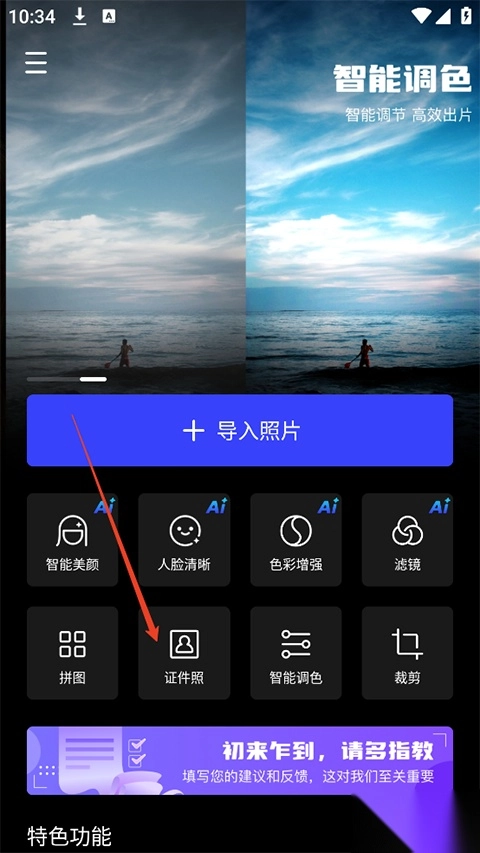
然后在打开的证件照页面下点击【普通寸照】
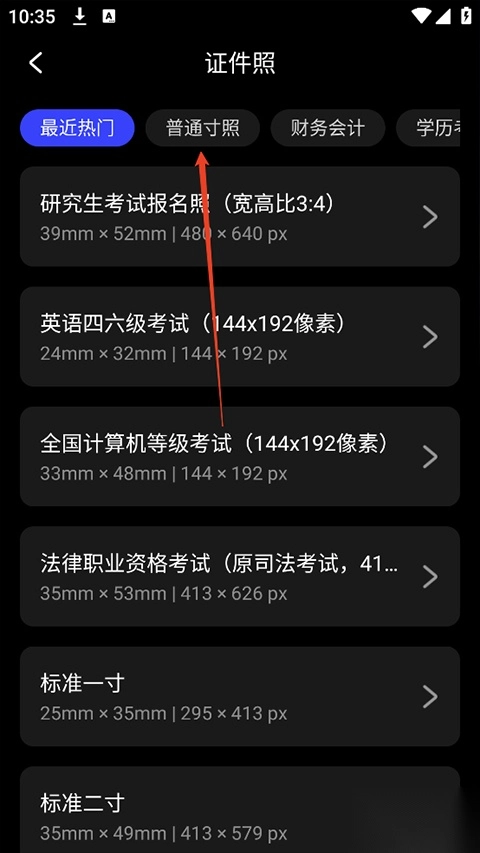
选择照片大小
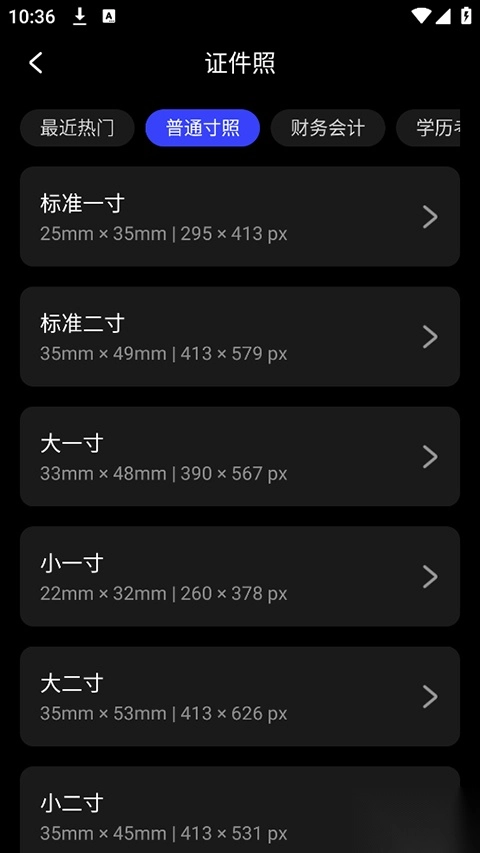
用户可以直接拍摄或在手机存储中导入照片
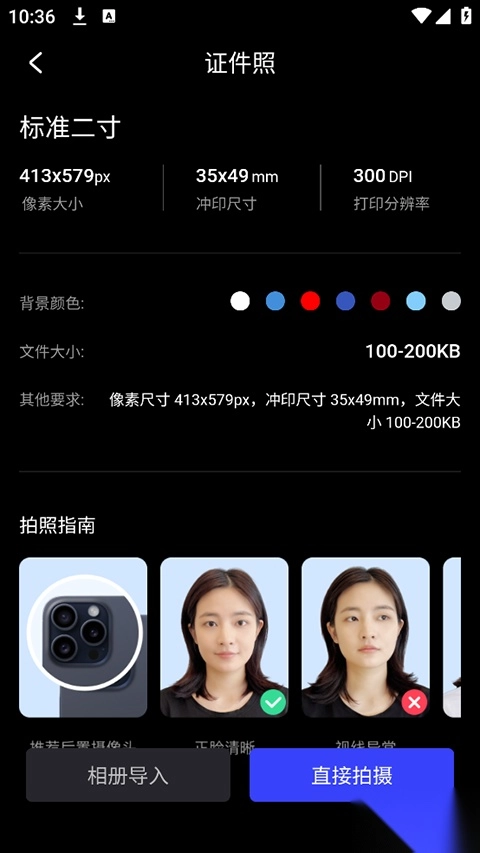
在导入或拍摄照片成功后,打开照片处理界面,点击底部照片底色选项板中的任意颜色,即可完成照片底色的更换。
比如这里换成红色就能点击【保存照片】把照片存到手机里了
用户还能对照片进行排版调整和底色更换,如同在专业摄影机构中实现批量制作的效果。
光影魔术手手机版怎么调整照片大小kb?
照片的大小可以通过更改照片类型来调整,例如一寸寸照的大小最多为200kb。
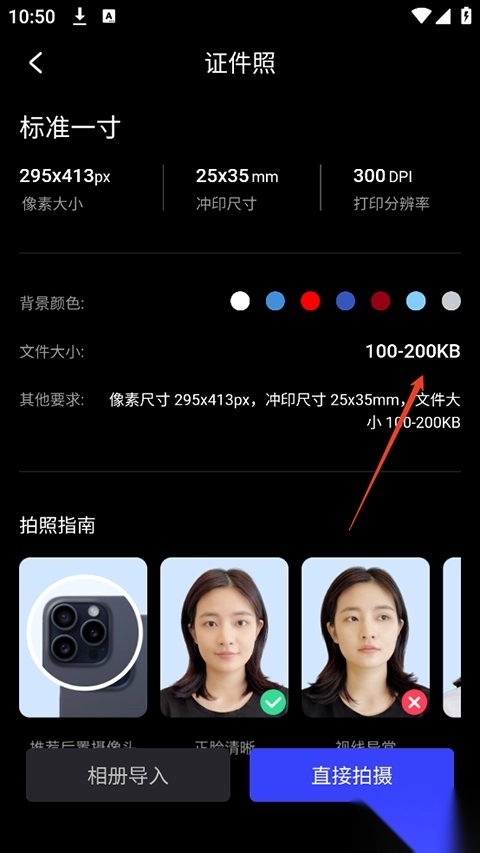
而像研究生报考的照片大小可以达到10000kb
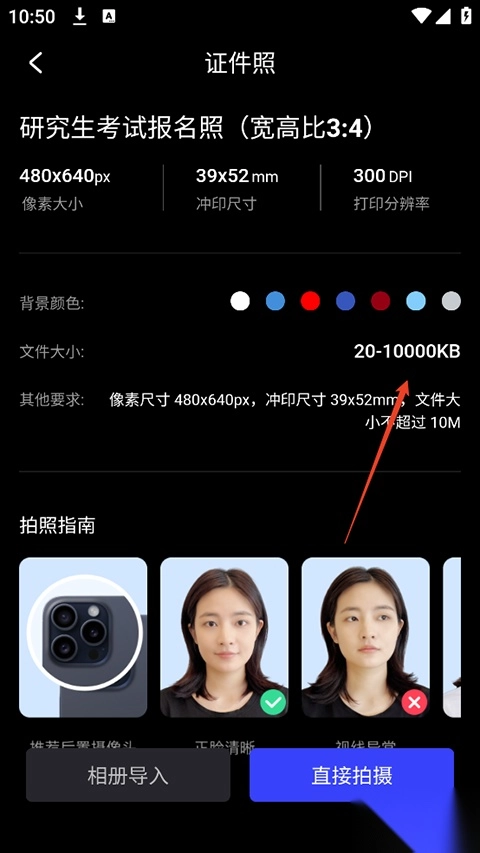
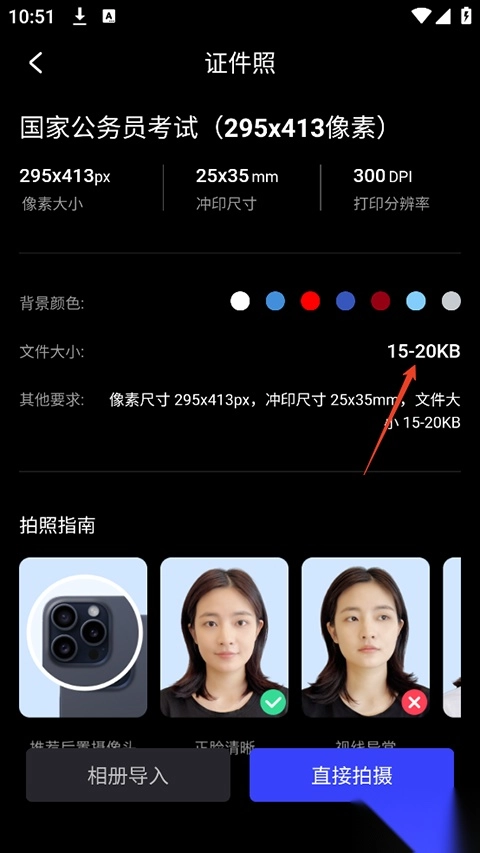
比如部分政务类文件仅占20kb的存储空间,用户若需调整文件大小,可在相关功能界面中自主选择合适的参数进行设置。
光影魔术手手机版怎么调整照片尺寸
启动光影魔术手这款图像处理工具后,找到并点击批量处理的功能选项。
在批量处理的操作页面里,找到并点击“添加文件夹”的功能按钮,接着选中存有待处理图片的目标文件夹,即可完成照片的添加步骤。
在输出相关的配置界面中,能够对图像的画质与尺寸进行调节。挑选恰当的文件类型(例如JPEG格式),同时设定好输出图像的体积上限。
设置完成后,点击“开始批处理”按钮,软件就会自动对所有选中的图片进行尺寸调整,这就意味着处理正式开始了。
按照上述步骤操作,用户就能在光影魔术手中便捷地调整照片尺寸,以适配各类不同的使用需求。
光影魔术手手机版怎么抠图
先启动光影魔术手这款图像处理工具,接着点击界面顶部的菜单栏,找到“打开”选项并点击,此时会弹出文件选择窗口,在里面找到要进行抠图操作的目标图片,选中后确认打开即可。
在软件的功能菜单里找到抠图相关的选项并点击,该软件具备多种抠图方法,像智能抠图、色彩抠图等。智能抠图适用于主体和背景色彩差异显著的图片,色彩抠图则适合主体与背景颜色有较大区别的图片。
u200c3、进行抠图操作u200c:
u200c--自动抠图u200c:选择“自动抠图”选项后,按住鼠标左键在图片背景区域划线,选中背景选区。接着勾选非选中区域,点击“替换背景”按钮,之后选择“透明背景”并将图片保存为PNG格式。
在特定的图像处理功能中,通过识别画面里不同区域的色彩属性差异来实现主体与背景的分离。操作时只需选定需要移除的背景部分,系统便会自动将其剔除,最后把处理好的图像以支持透明背景的格式存储下来。
完成抠图操作后,可对图像进行羽化、透明处理等适当调整,让抠图效果更显自然。最后建议选择PNG格式来保存处理好的图片,原因在于该格式不会对画质造成压缩。
光影魔术手手机版怎么拼图
选择拼图类型:在光影魔术手的界面中,点击“拼图”选项。依据需求挑选“自由拼图”“模板拼图”或者“图片拼接”功能。
在自由拼图的玩法里,你可以点击“添加多张图片”这个按钮,把想要拼接的图片都选好并导入到编辑区域。之后,你能通过拖动图片的方式,来调整它们在画布上的摆放位置和显示大小,等调整到满意的效果后,点击“确定”按钮,就能完成这次拼图操作了。
在拼图工具的模板模式中,选定合适的模板框架后,只需把目标图片拖拽到对应的区域内。若想让拼图呈现出不同的视觉风格与质感,还能借助界面右侧的相关设置项,对模板样式和底纹效果进行个性化调整。
在特定的图像组合功能中,导入多张图片后,用户可自行设定排列方向(例如纵向或横向),同时能对拼接处的边缘色彩、粗细等细节进行调整。完成设置确认后,系统会依据选定的规则自动将所有图片整合为一张完整的图像。
光影魔术手手机版更新日志
v0.3.5版本
我们新添了「边框」相关功能,这里有各种各样不同的边框样式,能够让您的照片更具独特的个性和风格。
欢迎前往【设置 → 意见反馈】,提建议哦~
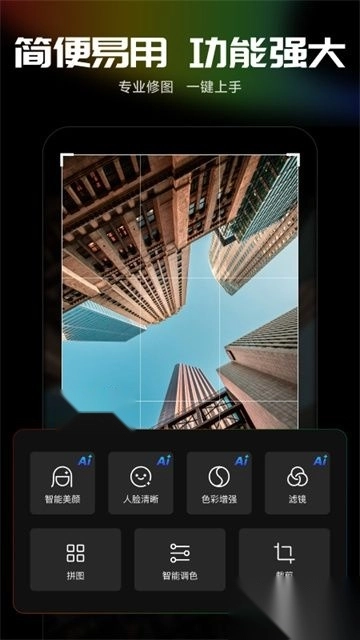
致力于为您带来更加【简便易用、功能强大】的使用体验!
详细信息
- 文件大小:18.3MB
- 当前版本:v0.3.5