MicrosoftPowerPoint直装版 V16.0.18827.20066
 5.0分
5.0分
- 本游戏:官方版安全无广告需网络
- 标签: 办公软件 演示文稿工具 PPT制作软件
- 更新时间:2026-10-29 11:13:09



Microsoft PowerPoint是微软推出的PPT制作工具,具备丰富且全面的功能,能满足幻灯片查看、编辑、共享等多种需求。平台提供大量模板可供选择,移动端的使用体验与电脑端差异不大,让你随时随地都能轻松高效办公。
Microsoft PowerPoint使用方法
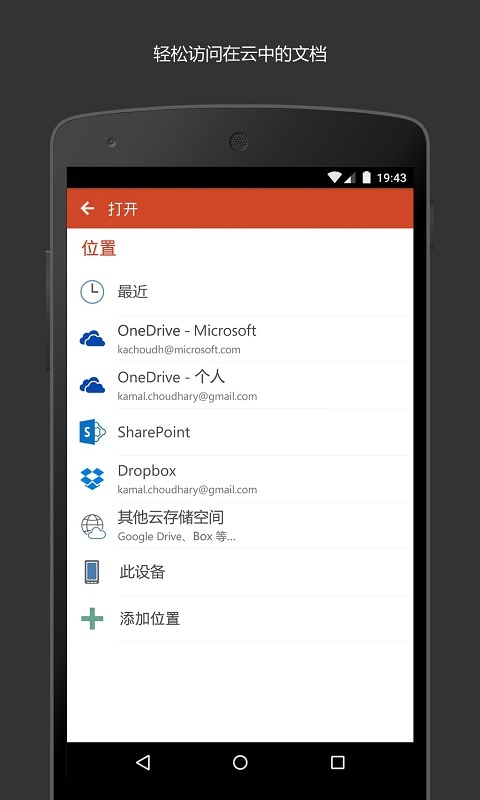
1、接着打开Microsoft PowerPoint,第一步是连接云存储。

2、接着注册/登录,以便于多端同步;

3、进入主界面后,可打开现有幻灯片或新建幻灯片并进行编辑操作。

4、您可以自由进行修改标题、插如图片等操作;

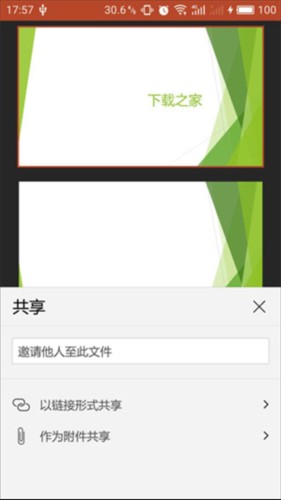
5、幻灯片完成后还可以分享给好友;
软件亮点
1、微软端Office为您带来无可比拟的兼容性与布局的高保真度,您的演示文稿能在电脑和平板上完美展示。
2、功能区中熟悉的导航和菜单选项帮助您快速上手。
3、这款专为和平板打造的PPT,既保留了电脑端PPT的熟悉功能(像图像、图表、动画效果、渐变等),又针对平板优化了触控体验,能为您带来高效的移动办公感受。
4、端微软Office应用是专为单手操作打造的,您只需通过屏幕下方的菜单按钮,就能轻松完成文档编辑,无需外接键盘或鼠标。
5、微软提供的精美模板能激发您的创造力,让您轻松制作演示文稿。
推荐理由
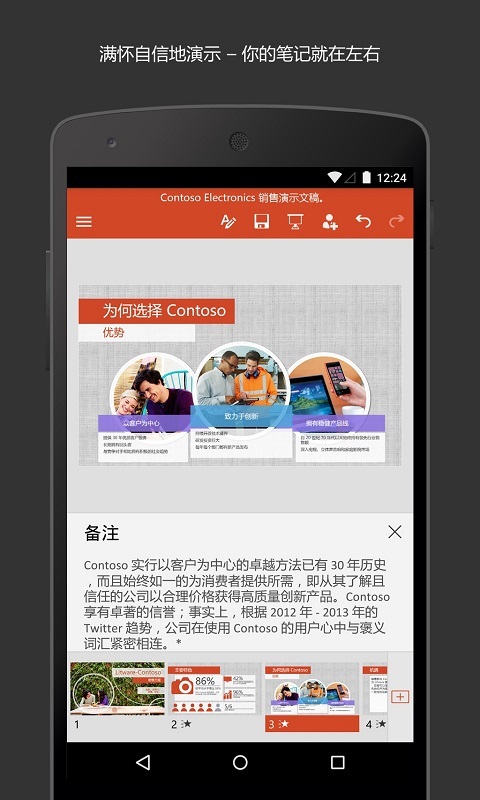
1、借助多样的格式样式、图表、动画效果、渐变以及演讲者备注等功能,采用横向或纵向的排版形式,能够完美呈现您的想法。
2、制作功能强大的演示文稿变得十分简单——自动缩放功能让插入、移动、编辑图表与文本框的操作都极为便捷,您只需在屏幕上滑动手指,完全不需要借助键盘和鼠标。
3、PPT拥有多样的主题样式,您可以随时更换演示文稿的主题。
4、您能够通过任意设备访问最近使用过的文档,以便快速在未完成的文档中继续之前的操作。
5、借助微软PPT的移动端应用,只需简单点击,您就能随时随地打开文档。您可以将文档存储在OneDrive、OneDrive for Business和SharePoint平台上,无论使用何种设备,都能轻松访问这些文档。
软件优势
1、图像、表格、图表、SmartArt、切换效果、动画效果等元素都能得到完美呈现。
2、进行演示时,您可以借助激光指针、笔或者荧光笔等工具,更充分地传达您的想法。
3、您能够借助AIrPrint打印机来打印PowerPoint演示文档。
4、在您编辑文档的过程中,文档的内容与格式会在电脑等各类设备之间保持一致。
5、选择应用并开始使用十分简单。
常见问题
一、如何添加/删除切换效果?
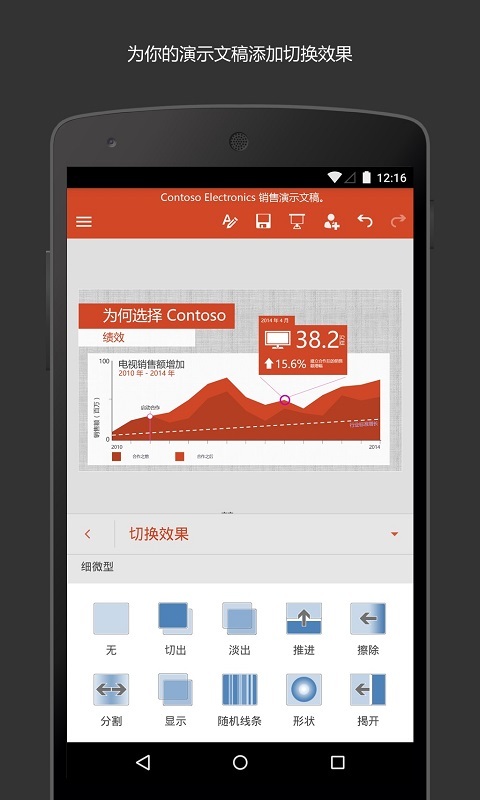
您可以借助移动设备为PowerPoint演示文稿添加切换效果。幻灯片切换效果是在幻灯片放映视图中,从一张幻灯片过渡到下一张时,屏幕上呈现出的类似动画效果的演示效果。
在PowerPoint里,幻灯片切换效果和动画效果不能混为一谈。动画效果是针对单张幻灯片里的某个具体组件设置的,而切换效果会作用于整张幻灯片,对幻灯片上的所有内容都产生影响。
1、添加切换效果:
打开您的演示文稿。
在 Android 设备上,点击顶部编辑图标右侧的屏幕区域,先点击“开始”,接着点击相关选项,之后再点击“切换效果”。
点击向下箭头即可展开过渡效果,您会看到切换效果库被划分为细微型、华丽型和动态型三个类别。
选择一种切换效果,比如点击某张幻灯片时,它会以渐隐的方式过渡到下一张幻灯片。
点击可供选择的方向切换效果的效果选项。
(可选)点击“应用于所有”可将相同的切换效果应用到演示文稿里的所有幻灯片。
2、删除切换效果:
在Android设备上,先点击顶部编辑图标右侧的屏幕区域,接着点击“开始”,之后再点击“切换效果”选项。
展开切换效果。点击无。
系统要求
1、操作系统需为4.4.x及以上版本(Android M暂不支持)。
2、1G或更高内存。
更新日志
v16.0.18623.20090版本
BUG修复。
详细信息
- 文件大小:115.1MB
- 当前版本:V16.0.18827.20066