 5.0分
5.0分
- 相关软件
-
 nv剪辑
120.5MB
/ 拍照摄影 /
10
nv剪辑
120.5MB
/ 拍照摄影 /
10
-
 妙鸭相机免费
93.2MB
/ 拍照摄影 /
10
妙鸭相机免费
93.2MB
/ 拍照摄影 /
10
-
 snapchat特效相机
13.0MB
/ 拍照摄影 /
10
snapchat特效相机
13.0MB
/ 拍照摄影 /
10
-
 佳能相机
120.0MB
/ 拍照摄影 /
10
佳能相机
120.0MB
/ 拍照摄影 /
10
有一款被众多人使用的图像编辑软件,它的自学教程十分受欢迎。凭借着强大的功能与高度的灵活性,这款软件成为了设计师、摄影师、艺术家以及不少其他专业人士的优先选择。
【PS自学教程简介】
Photoshop能够用来创建、编辑以及合成各类图像。借助它,你可以修复照片瑕疵,创作独特的艺术作品,设计精美的网页界面,甚至还能进行3D模型的构建。除此之外,Photoshop还拥有大量丰富多样的插件和扩展程序,这些都可以进一步增强它的各项功能。
【PS自学教程技巧】
先把软件里工具栏上的各类功能工具摸清楚,再学会用这些工具来处理图像,这是打好操作基础的关键。
学习色彩理论知识:掌握颜色、对比度与饱和度的基础概念,这能让你在创作时对作品拥有更出色的把控力。
学习使用图层:借助创建与编辑图层,你能够在不损坏原始图像的前提下开展修改操作。
运用滤镜功能:在PS软件里,滤镜堪称极具威力的工具,能够用来打造各式各样的视觉呈现效果。
来了解一下图层混合模式吧:这类模式能够对图像的色彩与透明度进行调整,让你的设计更具层次感。
【PS自学教程亮点】
功能十分强大:PS配备了丰富多样的工具与特性,足以应对各类图像处理的需求。
它在文件格式支持方面表现出色,能够轻松应对RAW、JPEG、PNG等多种类型的图像文件处理需求。
社区支持方面,网络上存在着丰富的教程、各类资源以及多样的插件,这些都能助力PS的学习与功能拓展。
动态图形方面:Photoshop的动画与动态图形功能,能够帮助你创作出GIF动图以及各类动画效果。
3借助PS的三维功能,创作者能够对三维模型进行操作,并生成相应的渲染图像。
【PS自学教程用法】
打开与导入图像的操作步骤如下:点击“文件”菜单并选择“打开”选项,也可通过快捷键Ctrl+O来打开单张图像。若需要导入多张图像,则可通过“文件”菜单中的“导入”功能,或者使用快捷键Ctrl+Shift+I来实现。
在软件的功能栏区域挑选适配的操作工具,像用于调整画面范围的裁剪类工具、能绘制色彩线条的画笔类工具、可框选特定区域的选择类工具都在此列。
编辑图像:借助工具栏里的各类工具来处理图像。比如,你能够用裁剪工具裁剪图像,用画笔工具增添或去除细节。
完成编辑后,若要保存作品,可通过“文件>保存”选项或按下Ctrl+S快捷键;若需将作品导出至其他设备或程序,则可选择“文件>导出”选项或使用Ctrl+Shift+E快捷键。
【PS自学教程推荐】
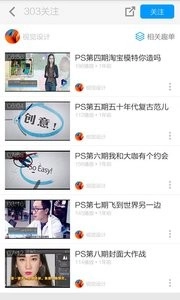
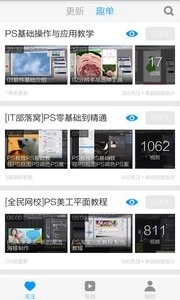
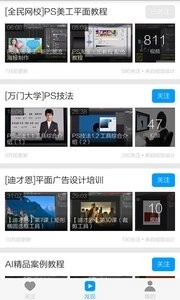
如果你刚开始接触PS,建议你看看基础教程,像Adobe推出的“Photoshop入门教程”或者“Photoshop基础教程”都很不错,它们能让你快速掌握PS的基础操作和常用功能。除此之外,你还可以在网上找一些PS实战教程,通过动手练习来提高自己的技能水平。
详细信息
- 文件大小:9.3MB
- 当前版本:v7.0.2