 5.0分
5.0分
- 相关软件
-
 阿里云盘10t永久激活
141.1MB
/ 商务办公 /
10
阿里云盘10t永久激活
141.1MB
/ 商务办公 /
10
-
 即时设计
36.5MB
/ 商务办公 /
10
即时设计
36.5MB
/ 商务办公 /
10
-
 cad精简版
101.3MB
/ 商务办公 /
10
cad精简版
101.3MB
/ 商务办公 /
10
-
 备忘录手机版
11.9MB
/ 商务办公 /
10
备忘录手机版
11.9MB
/ 商务办公 /
10
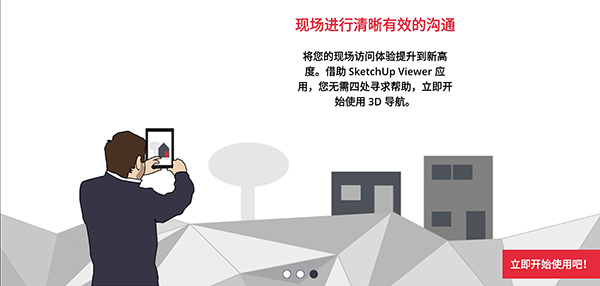
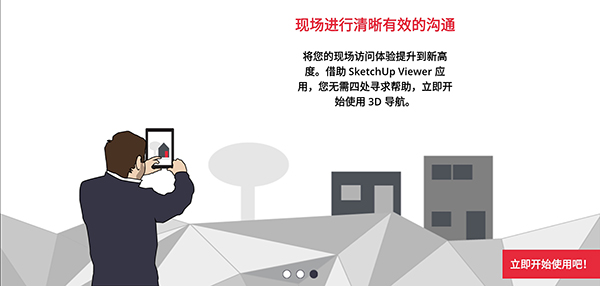
SketchUp 是建筑行业常用的草图绘制软件,中文名为“草图大师”。它支持随时随地查看各类skm文件,由于可在手机端直接使用,无需携带沉重的电脑,操作更加便捷简单。虽然SketchUp的制图功能不算特别丰富,但常用功能都得到了很好的保留,你还能将制作好的文件分享给好友。用它可以轻松查看现场工程图纸,对比实际施工情况是否存在差异,通过直接查看工程文件与施工方确认信息,有效避免信息错误的问题。
SketchUp 使用方式
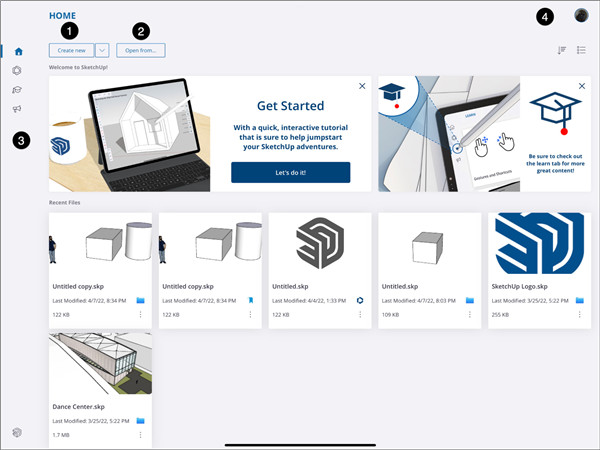
一、主页启动并登录SketchUp后,您首先看到的就是主屏幕,它包含以下内容:
新建:创建一个新的SketchUp模型。通过下拉菜单挑选带有偏好默认单位的模板。
最近的文件——这里列出了您最近创建或修改过的文件。您可以借助右侧的图标,对最近文件进行过滤操作,或者调整它们的显示方式。
主屏幕导航栏:
1)主页:将您返回到最近的型号列表Trimble Connect:您可以访问存储在Trimble Connect里的项目。
学习:该选项卡整合了交互式的自学课程、可供打印的资源手册以及视频教学内容,助力您提升SketchUp操作能力。
反馈:我们乐于倾听用户的声音。本页面提供了多种途径,方便您与我们取得联系,也能让您融入出色的SketchUp全球用户社区。
关于:本页面涵盖应用程序版本相关信息,同时提供了指向一系列法律内容的链接
用户图标:选中该图标后,您会看到当前登录账户的相关信息,同时也能找到退出选项。
 二、导航界面
SketchUp的界面包含众多工具栏与面板,能让您便捷地使用创建优秀模型所需的全部功能。
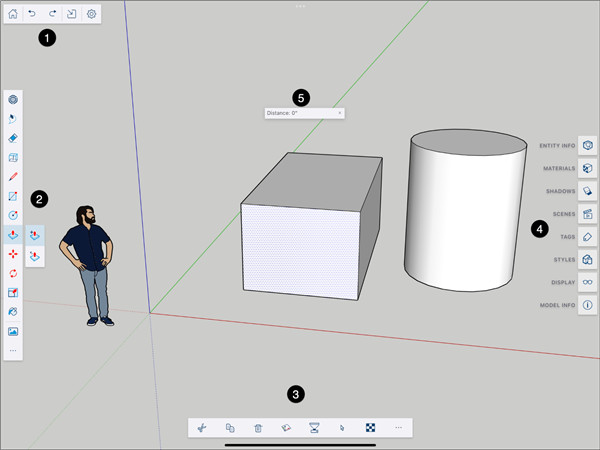
左侧工具栏:
主页/保存:点击该图标即可退出当前文档,回到SketchUp的主界面。在返回主界面的过程中,SketchUp会提示您是否保存或放弃对模型的所有修改。2)撤销与重做:人难免会出错,有时也想尝试不同的方案。这两个醒目的图标能帮您取消最近的更改,或是将其恢复。
使用手指或触摸板操作时,两指轻点能实现撤销功能,三指轻点则可完成重做操作。
导入:该图标可启动文件浏览器,您能通过它浏览本地文件应用程序或Trimble Connect来挑选SKP文件,进而将其导入到当前模型中。
设置:打开设置面板。
保存:点击该按钮可保存您的模型。若模型已发布至Trimble Connect,保存操作将生成一个新的修订版本。当SketchUp对模型进行自动保存时,此图标会通过视觉提示向您发出通知。请注意,自动保存仅会创建本地的恢复备份文件。
大型工具栏与工具面板:SketchUp 的所有工具都集中在一处。首次打开新文档时,您会看到入门工具栏,上面陈列着一些最常用的 SketchUp 工具。选中一个工具后,会弹出一个附加工具栏,其中包含该工具的可选模式。点击底部的 (...) 即可打开扩展工具面板,其余可用工具都在这里。当您开始使用工具面板中的各类工具时,它们会出现在三个显示最近使用工具的区域之一。若想了解更多关于工具使用、不同工具栏以及自定义工具栏和工具选项板的详细信息
上下文菜单工具栏:这里的每个图标,对应的都是其他 SketchUp 版本里上下文菜单中常见的功能。具体能使用哪些选项,是由当前选中的实体类型来决定的。
面板工具栏:每个图标都对应着一个面板,接下来我们会对面板展开更多的探讨。
测量框:创建模型时可以在其中输入特定测量值的框。
SketchUp 优势
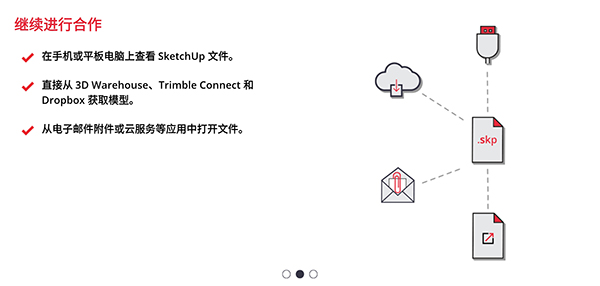
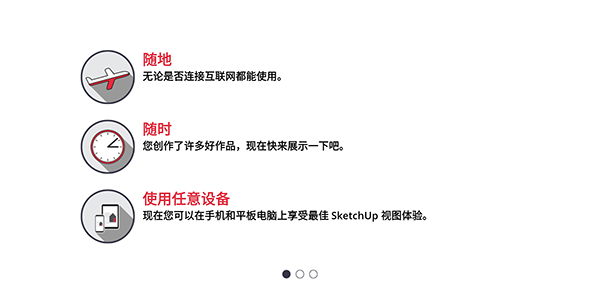
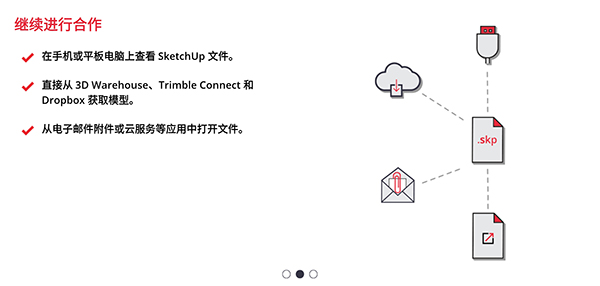
从您的设备、3D模型库、Trimble连接或Dropbox账户中获取内容,实现无缝的脱机查看。
你可以通过iTunes将SketchUp模型直接转移到应用程序,也能直接从电子邮件附件中打开SketchUp模型,还可以从谷歌驱动器等其他云服务应用程序里打开相关文件。
导航功能涵盖轨道移动、通过多点触控手势实现的环顾、平移、缩放操作,还可通过相机菜单在透视与正交相机模式间切换,并能调整视野范围。
可以通过场景菜单来选择任意标准摄像机视图(如前、侧、底等),也能访问你在SketchUp中创建的自定义场景。这款应用支持的场景属性包括:相机的位置与属性、隐藏的几何图形、可见图层、活动剖切平面、标准边线样式、Face Styles、背景/天空/地面风格的设置、水印以及轴的位置。
使用层面板可以切换或关闭您SketchUp模型中的内容。
可以通过视图面板,在SketchUp中从任意脸风格切换至X射线模式,也能通过它关闭该模式。另外,“视图”菜单还具备可见性切换功能,可用于控制隐藏几何图形、截面以及轴线的显示状态。
借助卷尺测量工具,能快速完成对SketchUp模型对象的测量。
SketchUp 亮点
可以轻松制作方案演示视频动画,全方位呈现设计师的创作思路。
具有草稿,线稿,透视,渲染等不同显示模式。
通过精准定位阴影与日照情况,设计师能够依据建筑物所处的地区及具体时间,实时开展阴影和日照的分析工作。
可以简便地完成空间尺寸与文字的标注,且标注部分会始终朝向设计者。
SketchUp 特色
独特简洁的界面,可以让设计师短期内掌握。
适用范围广泛,可应用于建筑、规划、园林、景观、室内及工业设计等多个领域。
便捷的推拉操作,设计师借助一个图形便能轻松创建3D几何体,无需开展复杂的三维建模工作。
可快速生成任意位置的剖面,让设计者清晰掌握建筑内部结构;还能灵活创建二维剖面图,并迅速导入AutoCAD开展后续处理。
丰富的门、窗、柱、家具等组件库,以及建筑肌理边线所需的材质库。
SketchUp 测评
在SketchUp里,你还能把这些文件上传到云端进行永久存储,也可以在手机上对各类图片开展创作与编辑,体验最易用的3D风格建筑图功能,轻松实现建筑图的快速导入和导出。
更新日志:
v5.5.0版本
改进和错误修复。
详细信息
- 文件大小:135.4MB
- 当前版本:v5.5.2