
万兴脑图MindMaster软件手机版 v7.10.9 安卓版
 5.0分
5.0分
- 本游戏:官方版安全无广告需网络
- 标签: 万兴脑图 思维导图软件 AI智能生成
- 更新时间:2026-01-27 09:58:11




《万兴脑图思维导图》是一款实用的手机思维导图工具,拥有丰富的优质模板资源,能助力用户更高效地完成构图设计,无论是企业项目规划还是日常笔记梳理都十分便捷,为用户带来全新的办公体验。若您对这款软件感兴趣且打算应用于实际工作,欢迎访问本网站进一步了解详情。
【软件介绍】
万兴脑图App是一款融入AI技术的云端同步思维导图工具,拥有海量优质模板,能够一键快速生成专业导图,适用于学习笔记、职场规划、项目管理等多种场景,助力用户高效梳理思路,达成智能创作。
【万兴脑图怎么用】
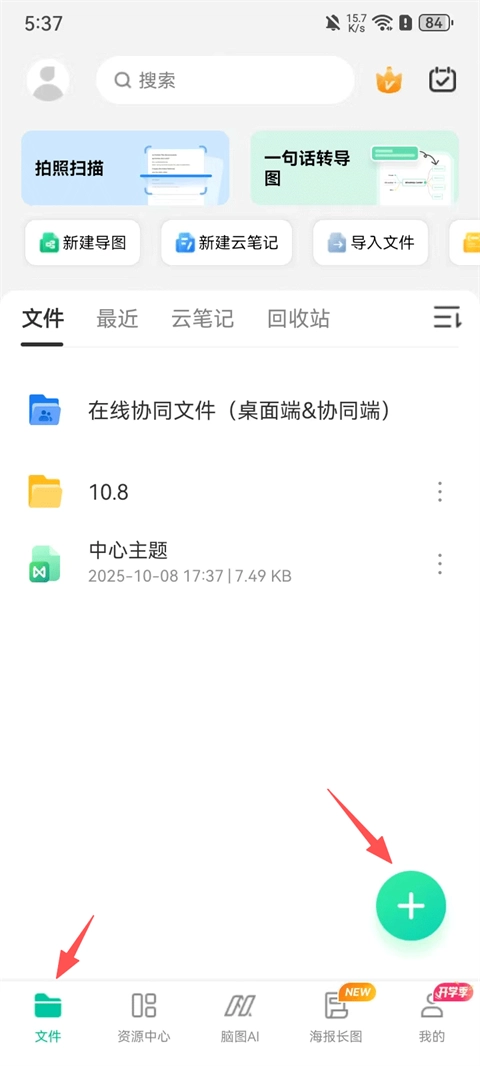
1、打开万兴脑图,点击【文件】-【新建+】;
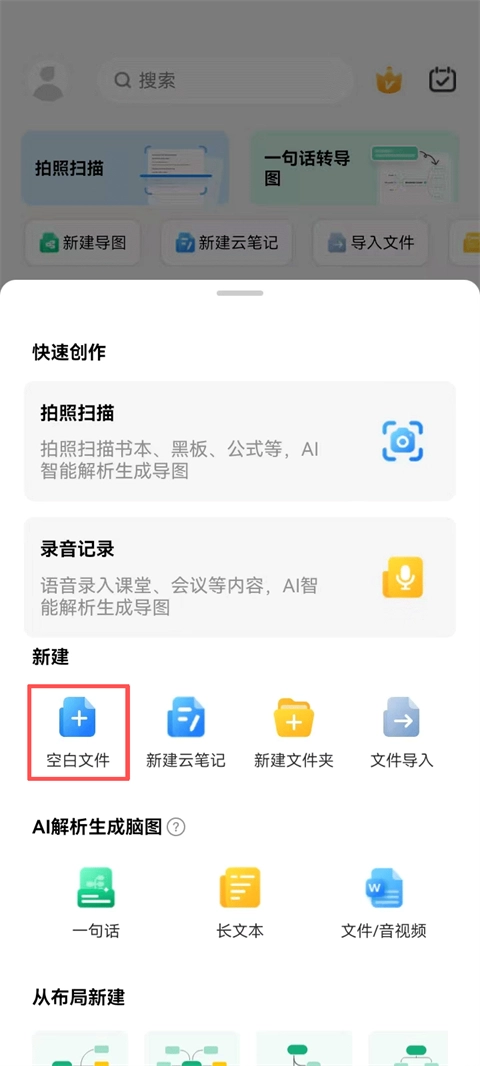
2、新建空白文件;
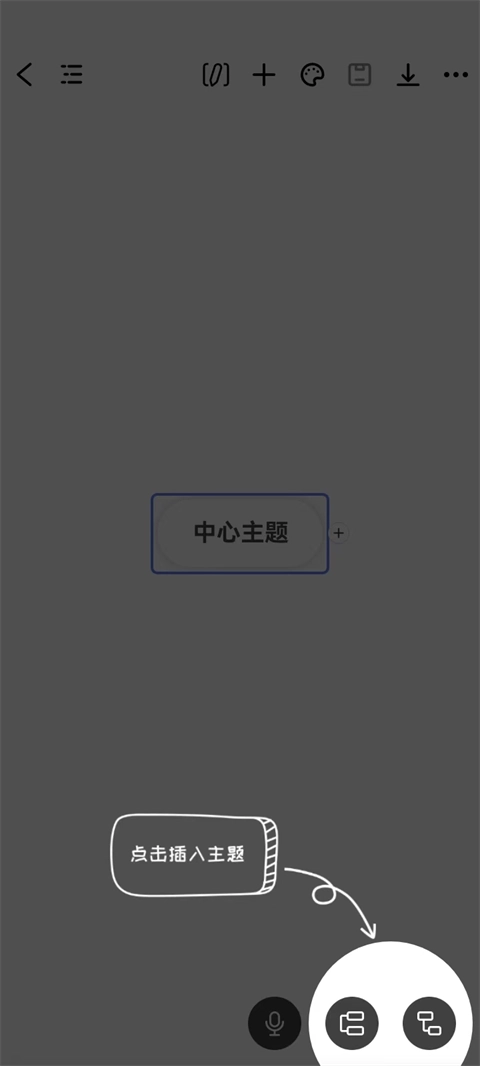
3、点击右下角插入主题;
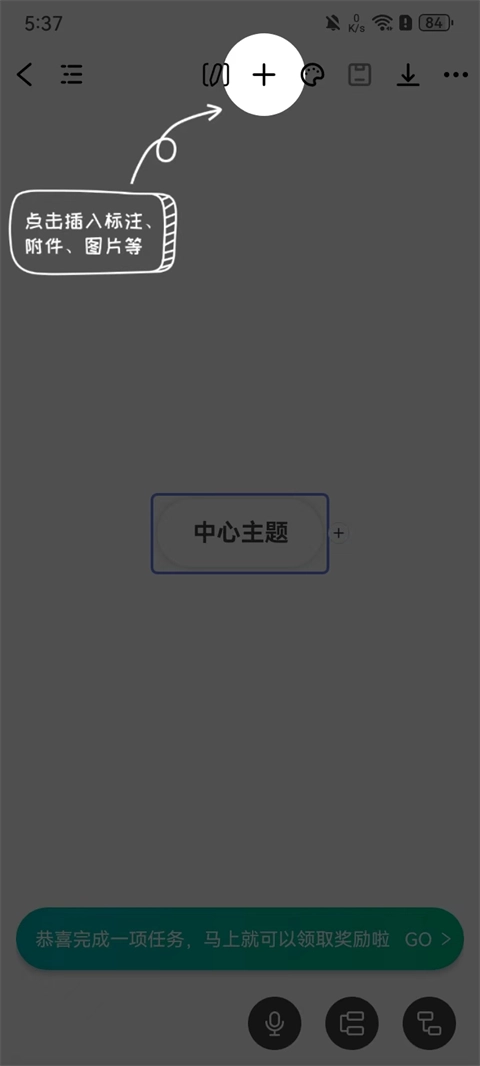
4、点击上方插入标注、附件及图片等丰富图表内容;
5、还可以进行样式设置;
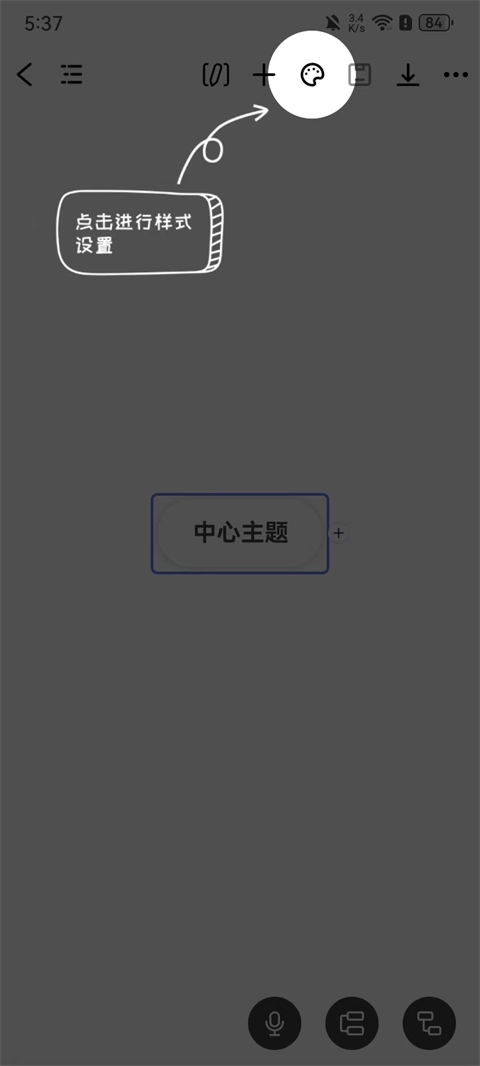
6、编辑创作完成后,点击右上角的【...】扩展按钮,选择【分享】选项,然后可在海报形式与导图形式中挑选合适的分享形式。

7、资源中心:汇聚海量优质思维导图,助力用户在创作过程中同步掌握更多实用技巧;

8、脑图AI:包含deepseek智能助手功能,支持一键生成导图,还具备AI绘画、海报生成能力,无论是办公学习场景,还是生活娱乐时刻,都能随时派上用场。

9、海报模板涵盖校园教育、读书笔记、管理方法、生活娱乐、职业技能等类别,可满足不同行业从业者的使用需求。

【万兴脑图怎么做组织架构图】
步骤一
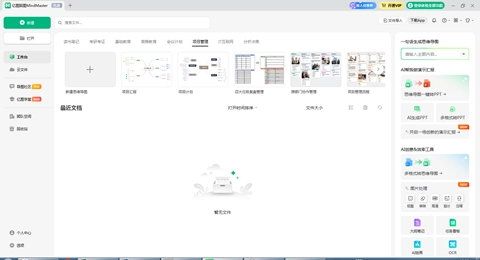
打开万兴脑图(原亿图脑图)MindMaster后,点击左上方的【新建】按钮,接着选择【本地思维导图】选项,系统就会生成一个空白的思维导图。
步骤二
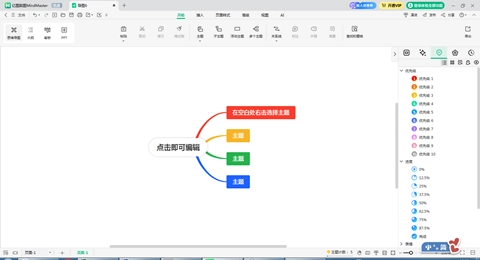
在空白舞台的中心位置会呈现【中心主题】选项,我们通过双击操作能够对它的内容与样式进行修改,而右键点击并选择【主题】,就能为该中心主题添加分支主题。
步骤三
按住Ctrl+R键能够绘制关系线,也可以先点击导航栏顶部的【关系线】选项,接着选择样式,这样就能绘制分支关系线了,点击具体的元素还可以进行详细的修改。
步骤四
点击右侧面板中的【图标】选项,接着选择【优先级】或【进度】选项,就能为对应的具体元素添加标注、注解等内容。
【软件特色】
AI智能生成:只需输入内容,系统就能自动生成思维导图,同时还具备AI绘图、文案优化以及翻译等多项实用功能。
多端云同步:支持桌面端、在线端与移动端,只需一个账号,即可达成多设备数据同步,让你能随时随地进行编辑与查看。
丰富的模板社区:拥有超百万份思维导图模板,涵盖教育、职场与自我提升等多个领域,可满足各类不同需求。
【软件亮点】
支持高度个性化定制:提供丰富多样的布局、主题与配色方案,用户能够自主调整分支的颜色和样式,从而打造出专属的独特思维导图。
大纲与导图可灵活切换:既支持通过大纲模式快速梳理文字逻辑,也能一键将内容转化为直观的可视化导图,助力提升创作效率。
便捷分享功能:支持导出为PDF、图片等格式,也能生成链接分享到社交媒体,便于传播与协作。
详细信息
- 文件大小:86.1MB
- 当前版本:v7.10.9 安卓版