
 5.0分
5.0分
- 相关软件
-
 七彩天气
33.5MB
/ 系统工具 /
10
七彩天气
33.5MB
/ 系统工具 /
10
-
 沙发管家
11.3MB
/ 系统工具 /
10
沙发管家
11.3MB
/ 系统工具 /
10
-
 snapseed正版
28.1MB
/ 系统工具 /
10
snapseed正版
28.1MB
/ 系统工具 /
10
-
 净化大师
8.2MB
/ 系统工具 /
10
净化大师
8.2MB
/ 系统工具 /
10
SPP蓝牙串口是一款专门面向蓝牙开发人员的串口调试工具,主要用于协助用户借助手机开展蓝牙调试工作。在该软件里,用户可以体验到多种便捷功能,这些功能能帮助用户减少调试所花费的时间,从而显著提高工作效率。不管是实时展示设备信息,还是对多设备同时连接的支持,SPP蓝牙串口软件都具备完善的功能,使得蓝牙开发工作变得更加轻松便捷。
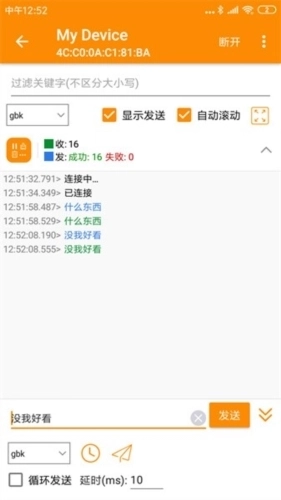
软件介绍
spp蓝牙串口软件是一款面向蓝牙开发人员的串口调试工具,重点适配经典蓝牙。它具备循环搜索设置、自动识别UUID的功能,能实时呈现设备的信号强度、MAC地址等信息。用户还可依据设备名称、MAC地址、信号强度等条件筛选搜索结果,以便快速建立连接。软件支持实时日志打印与过滤,并且拥有多日期日志打包分享或导出的功能,保障数据安全稳定。此外,用户能够设置发送循环、编码、延时等参数,支持同时连接多台设备,以及通过二维码快速连接等便捷功能。
软件特色
1,实时显示设备信息:包括信号强度、MAC地址等
2,多条件筛选搜索结果:可依据设备名称、MAC地址等条件对搜索结果进行过滤
3,快速连接功能:支持收藏设备,下次搜索到该设备时即可实现快速连接
4,实时日志打印与过滤:支持以不同编码格式展示日志内容,同时具备数据包计数的功能
5,多设备同时连接:支持同时连接多个设备
6,二维码快速连接:支持通过扫描包含设备MAC地址的二维码实现快速连接
7,客户端与服务端模式:可作为服务端或客户端进行连接
使用教程
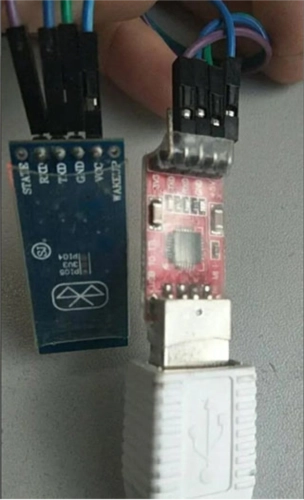
1、第一步,我们先准备好一个USB转TTL工具,把它和蓝牙串口进行交叉连接——具体来说,就是将USB转TTL的RX接口与蓝牙串口的TX接口相连,TX接口则与RX接口相连,连接完成后再把它接到电脑上。
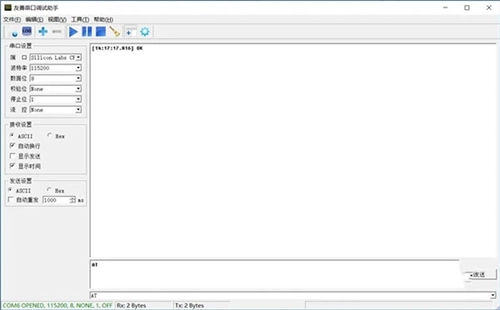
2、启动友善串口调试软件,打开对应的COM端口,输入AT指令并发送;若连接状态正常且硬件无故障,蓝牙串口将返回“OK”响应。
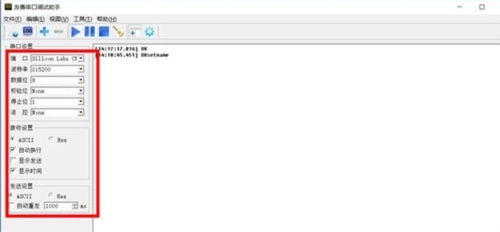
3、在使用蓝牙之前,需要先对蓝牙名称和PIN进行设置。设置蓝牙名称可使用AT+NAMEname指令,例如作者在此处输入AT+NAMEcking616,设置成功后会返回OKsetname,具体操作可参考下图。
4、设置PIN码需使用AT+PINxxxx指令,例如这里可使用AT+PIN1234;若设置成功,系统会返回“OKsetPIN”,至此,蓝牙串口的设置便完成了。
5、接下来,我们简单用手机作为主站来测试一下,第一步先从本站连接蓝牙串口。

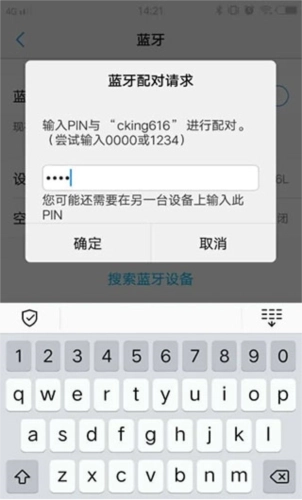
6、进入手机蓝牙设置界面,搜索蓝牙设备,在搜索结果的设备列表中找到之前设置好名称的设备(比如小编的设备名称是cking616),点击该设备发起配对,输入预先设置的PIN码即可完成配对操作。
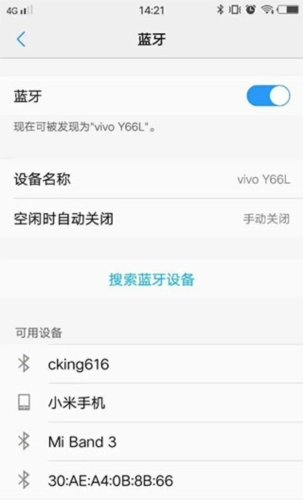
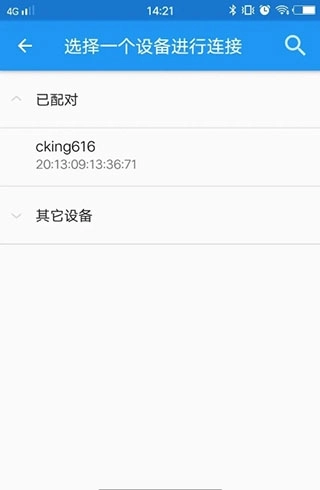
7、接下来,打开蓝牙串口软件,点击软件右上角的连接按钮,选择刚才配对好的设备完成连接操作。
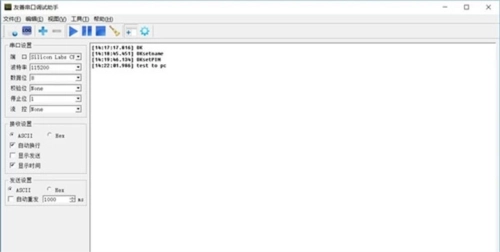
8、在消息输入框中输入一条简单的测试消息“testtoPC”,然后点击纸飞机形状的发送图标,此时PC端的串口调试软件就能接收到新的一行信息了。
9、同理,我们在PC端发送一条消息后,也可以在手机端测试能否收到,如此一来,我们的读写测试便完成了。
软件亮点
【循环搜索】
SPP蓝牙串口软件具备循环搜索设置功能,能够自动确认UUID,还可以实时展示搜索到的设备相关信息,包括信号强度、MAC地址以及配对状态等。
【过滤搜索结果】
SPP蓝牙串口软件可依据设备名称、MAC地址、信号强度、是否已收藏等条件对搜索结果进行过滤。
【日志服务功能】
SPP蓝牙串口软件具备实时日志打印与过滤功能,可灵活切换多种编码格式进行显示,还能实时统计收发数据包的数量。此外,日志采用了持久化存储方式,支持按多日期打包后分享或导出,从此无需担心责任推诿,手握确凿证据,便可从容应对各类情况。
软件总结
SPP蓝牙串口软件配备了全面易用的蓝牙调试工具,能帮助用户快速搜索并连接蓝牙设备。它拥有智能记录发送记录、自动分包等实用功能,让用户的操作过程更加流畅。不管是刚接触蓝牙调试的新手,还是经验丰富的专业开发者,SPP蓝牙串口软件都是一款强大又好用的工具,可协助您轻松搞定各类蓝牙调试工作。
更新内容
v1.2.86.081314:
修复已知问题,提升应用稳定性和用户体验
详细信息
- 文件大小:22.3MB
- 当前版本:v1.5.7