
MapChart中文版 v5.18.8
 5.0分
5.0分
- 本游戏:官方版安全无广告需网络
- 标签: 地图绘制工具 染色体定位图制作 数据可视化软件
- 更新时间:2026-02-04 10:33:51




MapChart中文版是一款实用性很强的地图绘制工具,它具备多样的地图编辑功能,用户只需点击对应区域就能为其设置特定颜色,进而用来呈现不同的数据信息或属性特征,借助这款软件能够让各类数据内容以直观的方式展示出来。期待各位用户前来体验!
mapchart染色体定位图怎么做
使用时需先完成注册,并提交邮箱信息以获取license file文件;之后请将MapChart.lic添加至软件安装路径,避免对软件正常使用造成影响。
准备数据
整理染色体的名称、长度信息,以及染色体上需标注基因的位置信息,仅需填写基因的起始位置,示例如下:
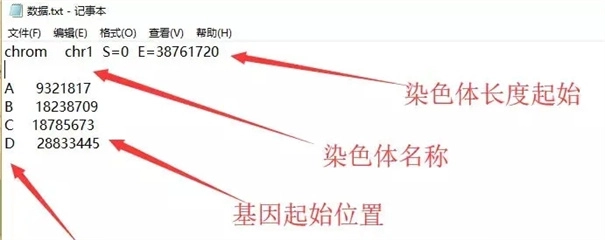
注意:
1、每一条染色体都以“chrom”开头来表示(其中连锁群用“group”表示,请注意二者的区别),各组成部分之间用空格分隔就行(空格数量不做限制,但为了数据显示更美观,建议保持统一),每个“chrom”对应的基因都归属于该条染色体;
2、基因具有先后顺序,会严格依照其在染色体上的排列顺序来分布。
3、各行之间允许存在空行;若需要将某行内容注释掉,只需在该行行首输入半角状态下的“;”,这样该行内容就不会在图片中显示。
4、若需添加第二条染色体数据,可直接在现有数据之后添加,格式与上述要求一致。
基础绘图
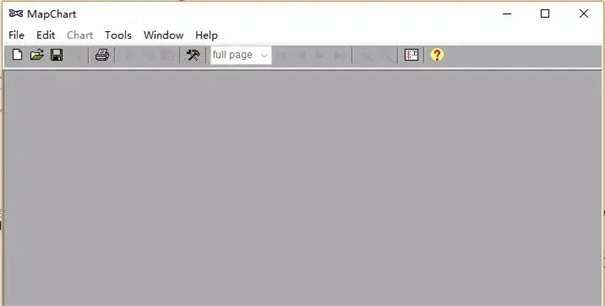
软件在正常安装完成后,打开显示的界面如下图:
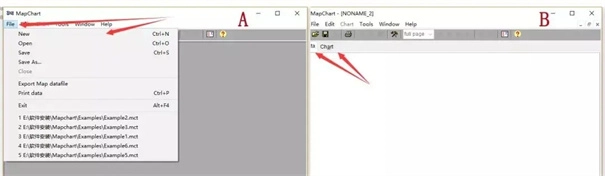
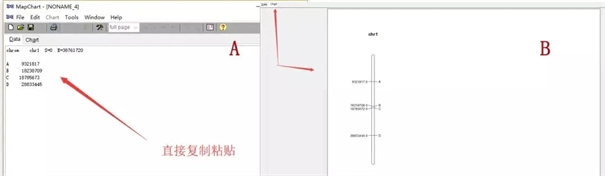
开始绘图时,先点击File->New(见下图A),即可打开对应的绘图操作界面(见下图B)。该界面包含两个页面,分别是Data和Chart:Data页面用于填写、调整及修改数据,Chart页面则会依据Data中的内容直接生成并显示对应的图表。
例如,把之前准备好的数据直接复制粘贴到Data里(见下图A),接着点击Chart,就能在这个页面看到最原始的图片(见下图B)。需要注意的是,如果要绘制的染色体数量比较多,Chart页面中的图片可能会分布在多个页面上。
细节调整
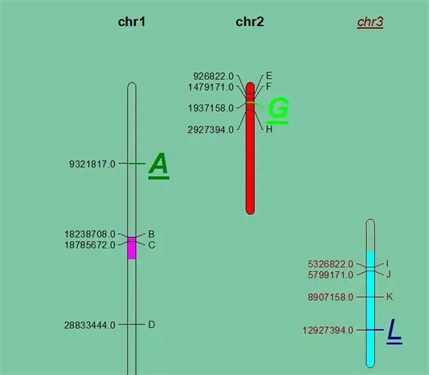
在Data页面里,能在每行基因信息的后面添加相关设置,像字体类型、文字大小以及颜色等。例如图A中在基因A后面所添加的信息:

1、 BIU,用于控制字体样式,其中B代表加粗效果,I代表斜体效果,U代表下划线效果,这三种效果能够自由组合使用。
2、 S30,S控制大小,30对应30pt
3、 C3,C对应颜色,C3具体是绿色。
此外,还能对整条染色体区域进行颜色填充,比如在该chrom下填写“segments”, (另起一行)起始位置与颜色控制。各成分之间依旧用空格分隔(上图A),之后就能在Chart里查看染色体图片细节的变化(上图B)。
同时,可通过Tools->chart options等路径,对图片的其他属性进行设置,比如调整整个图片的背景、图片标题以及位置等内容。
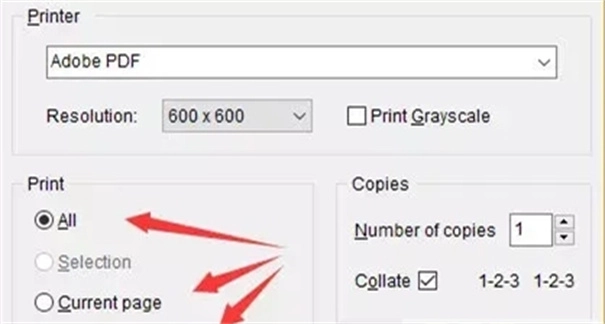
完成图片设置后,可通过Chart -> print路径,选择已提前安装的Adobe PDF虚拟打印机,再选定需打印的页面,以此将文件保存为pdf格式;也可以直接通过Chart->copy page操作,进入Ai软件后粘贴即可。
其他
Mapchart的设置包含不少细节处理,这些具体的设置方法能通过软件的案例数据来学习。软件提供了六套数据(可在安装路径下的Examples文件夹里找到),通过File->Open可以打开这些数据,接着利用每套数据的Data和Chart页面,理解设置与图片显示之间具体的对应关系,以此来学习每个设置的概念。
MapChart地图填色
1、挑选颜色:您得明确要采用的颜色。MapChart一般会给出多种颜色选择,像蓝色、红色、黄色和绿色之类的,方便用户依据不同的需求挑选合适的颜色来填充。
2、调整视野:在着手填色前,您或许需要调整地图的视野范围,这样能更便于观察与操作。MapChart具备自动调整视野的功能,该功能有助于您更精准地开展填色操作。
3、选择区域:接下来,您需要选定要进行填色操作的地理区域。MapChart支持查询国内不同层级的行政区划范围,涵盖国家、省、市、区等各级地理信息。您可以通过搜索具体的区域名称,例如“市南区”“市北区”等,之后对这些选定的区域执行填色操作。
4、保留已有标注:在进行填色时,如果您希望保留地图上已有的标注,可以勾选“保留已有标注”选项。这样,在填色的过程中,已有的标注将不会被覆盖,确保了信息的完整性。
MapChart中文版软件功能
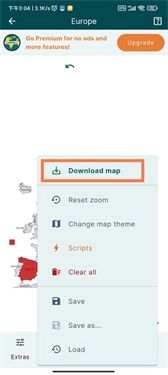
MapChart中文版支持实时预览编辑效果,用户能够随时随地进行地图的编辑与创建操作。
丰富的编辑工具,帮助用户快速完成地图编辑操作。
可以根据自身需求对地图进行编辑,无论是添加标注说明,还是调整地理区域的色彩,都能便捷完成。

MapChart中文版软件优势
可以轻松便捷地制作出精美的地图,操作简单易懂,仅需几个步骤就能完成。
软件海量的地图模板,满足用户多样化的需求。
这里能可视化编辑大量地图,制作专属地图十分便捷。
MapChart中文版软件评分:(5分)
软件体验(新版):4.5
软件界面:4
应用功能:3.6
软件星级:4.7
用户推荐:4.6
详细信息
- 文件大小:57.0MB
- 当前版本:v5.18.8