
tasker最新版 v6.5.11
 5.0分
5.0分
- 本游戏:官方版安全无广告需网络
- 标签: 智能自动化 手机效率工具 安卓定制神器
- 更新时间:2026-02-04 15:30:35
- 相关软件
-
 漫蛙manwa漫画
24.8MB
/ 系统工具 /
10
漫蛙manwa漫画
24.8MB
/ 系统工具 /
10
-
 mt管理器2026最新版
21.8MB
/ 系统工具 /
10
mt管理器2026最新版
21.8MB
/ 系统工具 /
10
-
 win11模拟器中文版
1.6MB
/ 系统工具 /
10
win11模拟器中文版
1.6MB
/ 系统工具 /
10
-
 ShortcutMaker
3.9MB
/ 系统工具 /
10
ShortcutMaker
3.9MB
/ 系统工具 /
10
tasker安卓版是一款很实用的智能系统化软件,用户可以根据自己的需求里设定触发条件,帮助用户提升手机使用体验。软件的触发条件由两部分组成,用户只需要配置好选项即可完成一套自动化流程。软件一切为实用为主,拥有屏幕延迟、重启系统、CPU节能、自动导航、贴近关屏、自动应答等200个功能。有需要的用户快去tasker吧!
软件特色
1、所有你可以看到的功能都是免费尝试,趣味性不错,正好也能学习点新东西;
2、简单操作模式,你随时可以根据免费推送的教程去进行基本信息了解;
3、之前都是在苹果手机上进行设置的充电提示音转换,安卓手机不可以,现在这个问题可以解决了,你想的话就可以借助tasker第三方软件来修改和设置;
4、运行过程是很稳定的,基本上不需要担心一些复杂的问题,来玩就行了。
添加:带文本框的弹出窗口:添加复制和粘贴按钮,以缓解android不支持通过点击(不是初学者模式)
软件功能
1、连上特定的Wifi立即打开「自动同步」,断开Wifi关闭;
2、每天定时自动从Pixiv和Bing等网站获取壁纸然后自动更换;
3、静音模式如果有超过三次同一来电自动关闭静音模式,然后向对方发送一条说明短信;
4、到达指定地点发送指定短信给某个联系人(比如到了咖啡店自动发短信给朋友说自己已经到了);
5、利用彩云分钟级天气预报制作下雨预警(在下雨前20分钟自动发送通知/微信/短信提醒);
6、运行小说软件时自动调暗亮度和开启护眼模式,关闭自动旋转;
7、收到短信后自动复制验证码,将验证码自动转发到微信或者另一台手机;
8、每天早上起床时自动播放喜欢的播客作为闹钟,同时音量会逐渐变大,再也不怕闹钟「毁歌」。
使用说明
一、配置,设定你的情境条件
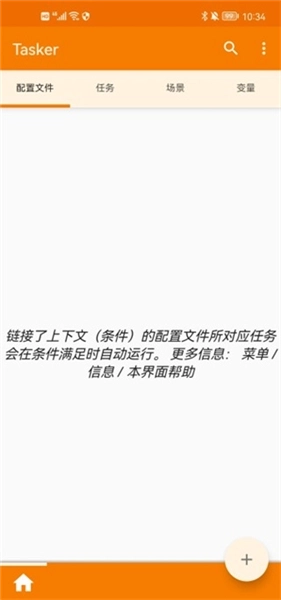
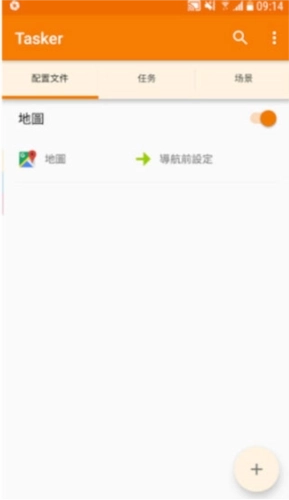
1、首先一进入,会看到有一个配置文件的页面,这里其实就是让你建立(要触发自动反应的)情境条件。可以设定手机感应器、特殊时间点、插上特殊装置、电池状态等等各种条件。
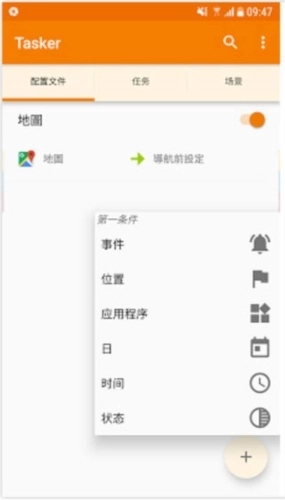
2、例如以我前面所举的例子为例,我的条件就是:当Google地图启动时要触发某些行为。这时候我就点右下角的「+」,选择应用程式,选择Google地图。
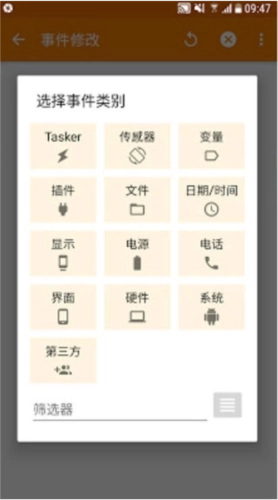
3、这样就在配置文件中加入了我要的情境条件,也就是启动Google地图时。
二、任务,设定要触发的动作
1、接着,我可以在第二个页面任务,加入我想触发的各种动作。之所以被认为很强大,就是因为它几乎可以触发手机上所有的装置功能,从音量、网络到各种设定。
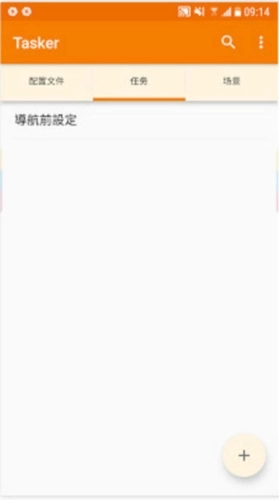
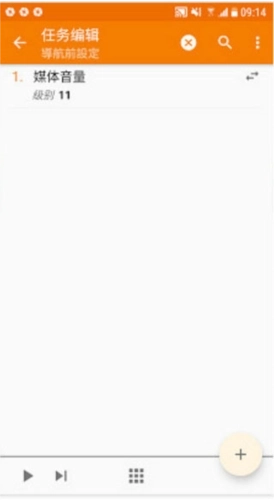
2、回到我前面的例子,我想要触发的动作是开启媒体音量,于是我就在任务页面右下角点击「+」,加入把媒体音量调整到11的动作。
三、把配置与任务连结在一起
1、有了情境条件,也有了要触发的动作,接着就把两个连在一起即可。
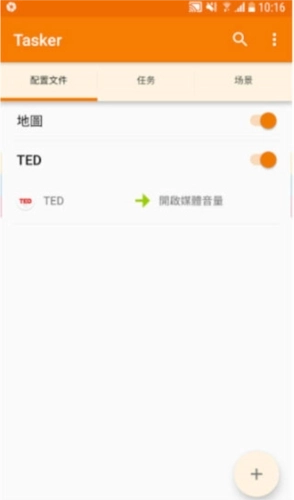
让启动地图这个配置,去连结刚刚建立的「开启媒体音量」任务。下图中则是我另外一个使用例子,当我开启TED影片时,也自动触发开启媒体音量功能。
2、在中建立好上述条件与动作,实际执行的效果如下。
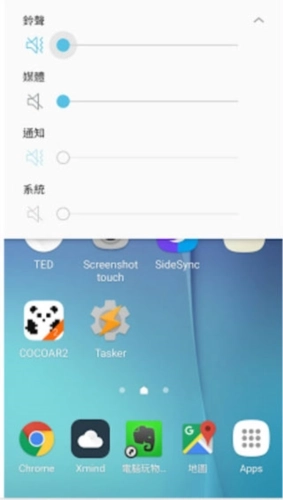
当我在手机上打开Google地图,媒体音量自动调整到11,让我可以听到导航语音。当我跳出Google地图,媒体音量自动回到原本的静音状态。
这样就完成自动化流程,我就不用再自己动手调整了。
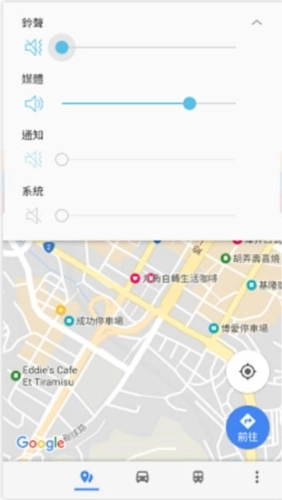
3、最后,为了让可以触发自动反应,你可能必须允许它在后台运行,这样每次的条件触发才会顺利启动。
新手教程
入门案例:打开WIFI时同时关闭移动数据
首先我们打开软件,点击任务,点加号新建一个任务,这个任务的目的是关闭移动数据,我们就把这个任务命名为关闭移动网络点勾,进入任务设置
我们点击下方的加号添加一个操作,依次在弹出的框里选择【网络】→【移动数据】
在出来的画面里把设置选择【关】,按返回键,这个操作就被保存在这个任务里了,一个任务可以有N个操作。我们的关闭移动网络的任务就建立完成了,把移动数据打开,点击左下角的三角形开始运行任务,看看是不是移动数据被关了呢?我们接下来进行下一步,配置文件的设置
按返回键后选择配置文件选项卡,同样新建一个配置任务,我们取名为【开WIFI关数据】(不要在意名称什么的→_→)
接下来会让你选择触发的条件,意思就是当达到这个条件时就进行这个配置文件指定的任务。我们要触发的条件为:【WIFI连接】(我才不会告诉你我写到这里才发现没有WIFI开启这种条件吗),于是我们就选择里面的【状态】→【网络】→【WIFI已连接】
,如果我们无论连接什么WIFI都触发的话,不用管里面的任何参数,直接按返回保存
现在他会让你选择要执行的任务,我们选择刚刚创建好的【关闭移动网络】任务,这样我们的第一个案例就算完成了,至此你的手机连接上WIFI的时候就会自动的把数据连接关了。
进入教程
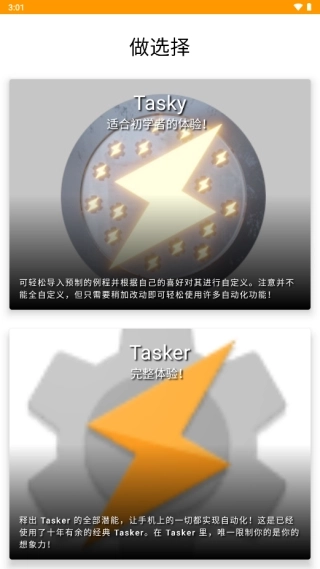
1、进入,选择模版进入,有初学者以及完整体验
2、接受条款以继续
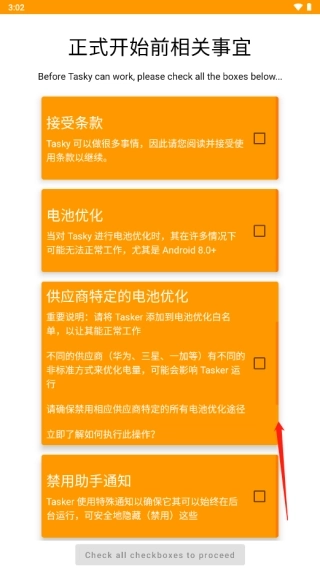
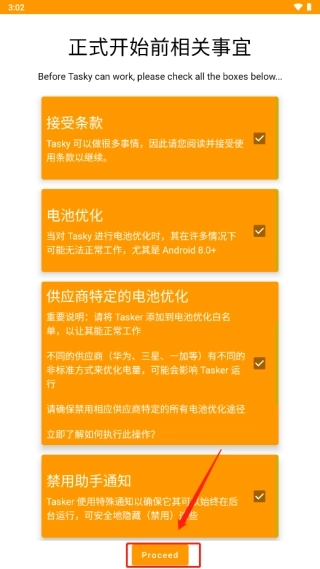
3、点击“proceed”继续即可
常见问题
为什么Android不允许我卸载Tasker?
可能是因为您使用的操作需要Tasker的设备管理员功能(例如Display/SystemLock)。
您可以通过转到Android设置/位置&禁用它。安全/设备管理。
为什么在时间和GPS位置中我的配置没有显示GPS?
为了节省电量,仅在需要时才激活检测。因此,除非“时间”为积极的。
请参阅用户指南的电源使用情况部分更多细节。
为什么不能为应用程序选择?
这被认为太危险了。错误很容易导致无法进入Tasker,因此无法纠正错误。
为什么我的WifiNear状态需要这么长时间才能退出?
WifiNear需要经过两个检查周期,而在访问WifiNear之前看不到访问点配置退出。这是为了避免激活和停用,如果AP暂时不可见。
另请注意,设备开启或关闭的检查时间不同,默认情况下关闭期比打开期长得多。请参阅菜单/首选项/监视器/显示开/关时间。
详细信息
- 文件大小:41.5MB
- 当前版本:v6.5.11