 5.0分
5.0分
- 相关软件
-
 万象小组件免费版
17.2MB
/ 主题美化 /
10
万象小组件免费版
17.2MB
/ 主题美化 /
10
-
 壁纸Live
17.3MB
/ 主题美化 /
10
壁纸Live
17.3MB
/ 主题美化 /
10
-
 百度地图车机版
230.6MB
/ 主题美化 /
10
百度地图车机版
230.6MB
/ 主题美化 /
10
-
 One4Wall壁纸
51.8MB
/ 主题美化 /
10
One4Wall壁纸
51.8MB
/ 主题美化 /
10
这款安卓端的窗口相机应用,界面设计简洁清爽,完全没有广告干扰。用户能轻松切换前后置摄像头,根据不同拍摄场景灵活调整。它还支持对悬浮窗口的尺寸、照片清晰度等参数进行设置,操作起来十分便捷——只要开启悬浮窗权限,同时授予摄像头和麦克风的访问权限,就能立即开始拍摄。而在最新版本中,这款应用新增了多种实用的拍照技巧,并且提供了智能剪辑、图片裁剪、色彩调整以及画面旋转等基础编辑功能,功能全面且强大,能够满足各类用户的不同需求。
窗口相机怎么用
与安装
- 并安装窗口相机应用程序完成后,打开应用。
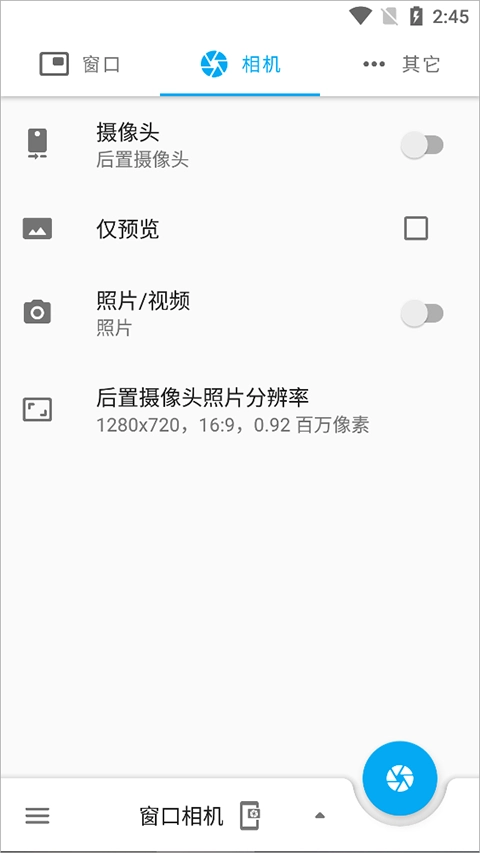
小窗模式
这款应用具备小窗模式功能,能让用户在使用其他应用的同时便捷地进行拍照操作。

拍照功能
- 点击右下角的拍照按钮即可开始拍照。
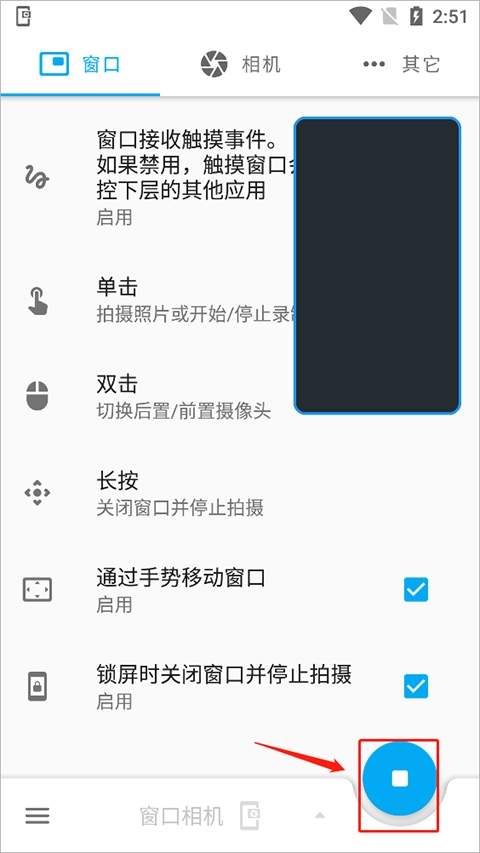
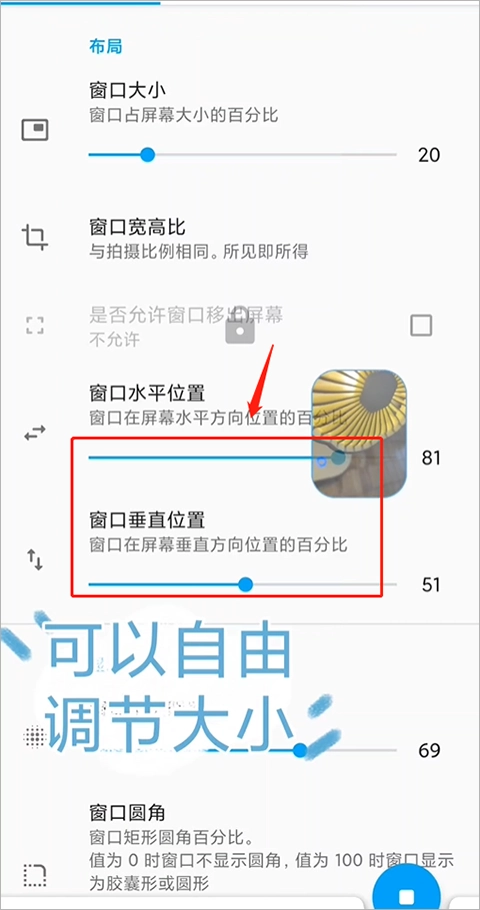
窗口调节
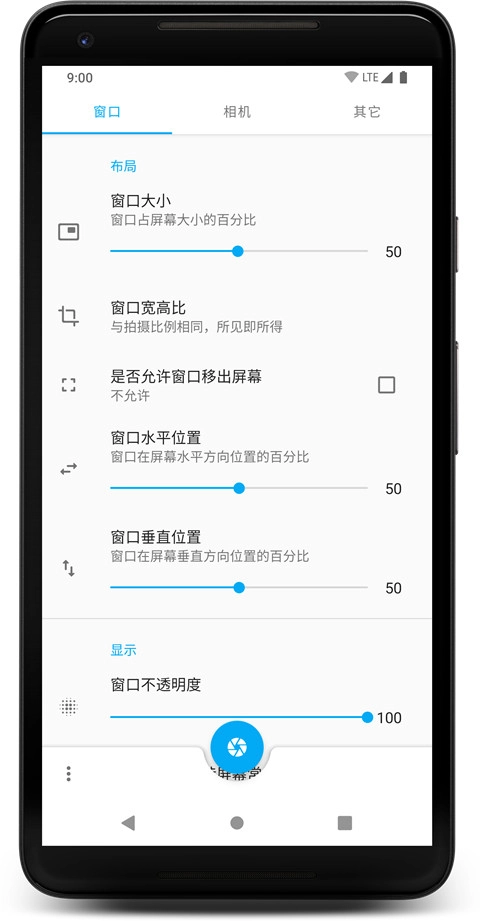
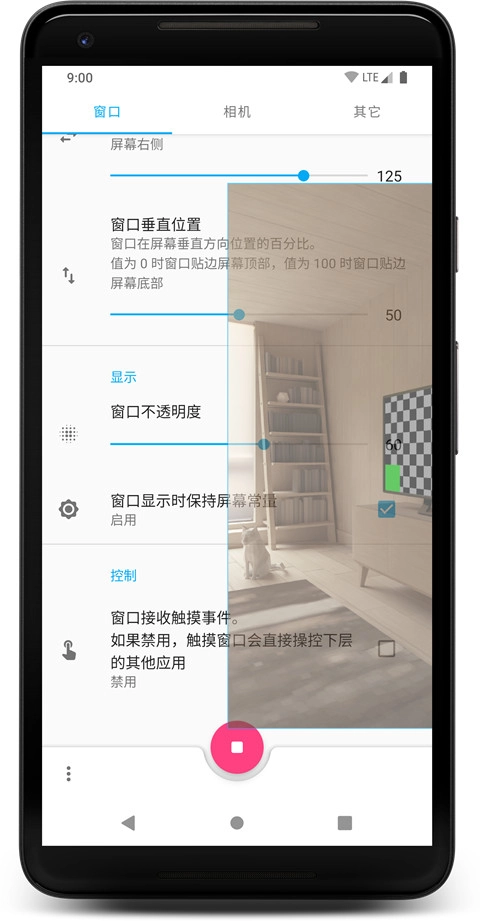
用户能够自主调节小窗口在屏幕上的摆放方位,无论是横向还是纵向都可灵活变动,并且可以依据实际需求对窗口的尺寸和通透程度进行调整。
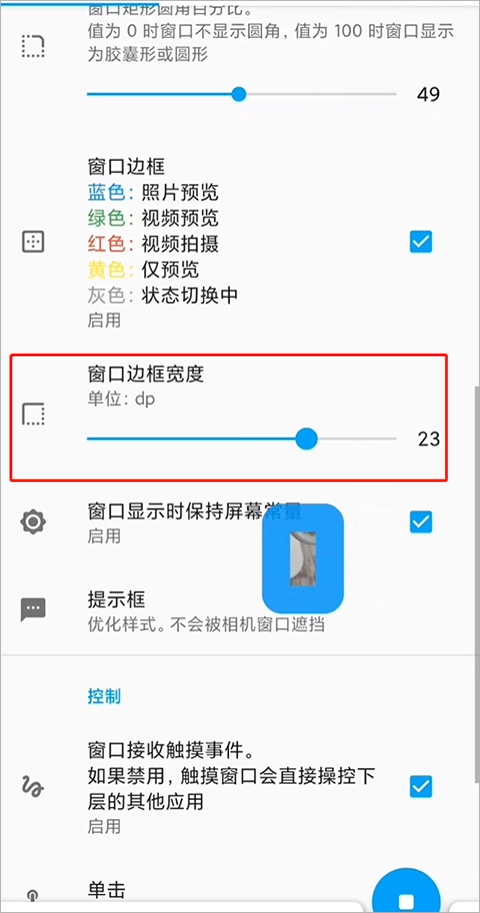
边框设置
用户可根据自身视觉需求,自由选择窗口边框的宽度。
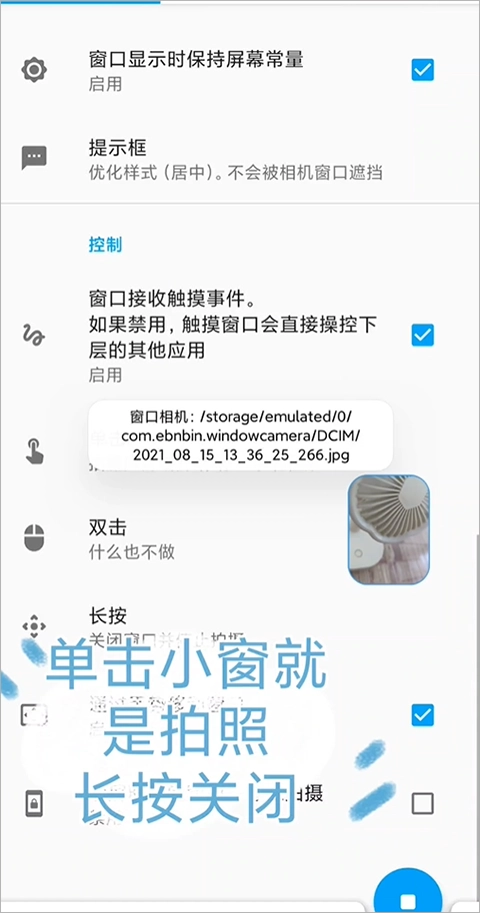
提示框选项
可对提示框样式进行四种设置,具体选项有:不遮挡的优化样式、居中的优化样式、系统默认样式,以及不显示提示框。

触控操作
- 对“单击”“双击”和“长按”的功能进行设置:单击实现拍照操作,长按用来关闭窗口。
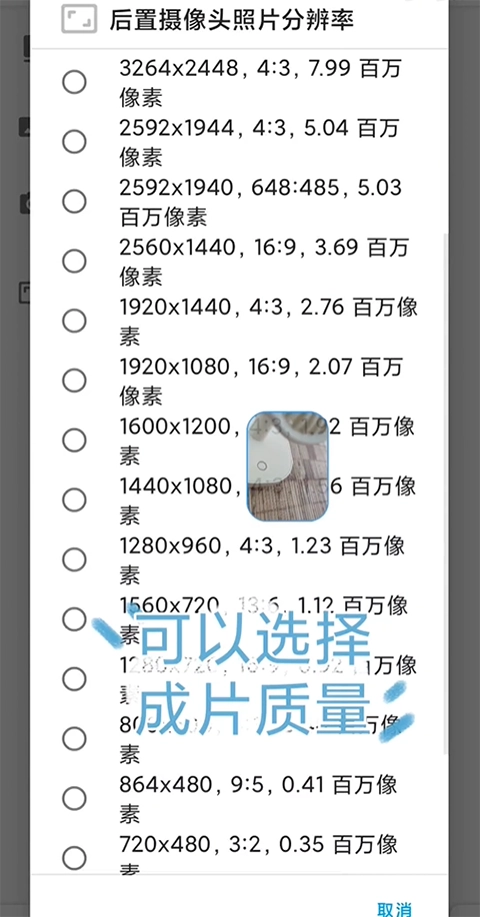
照片质量选择
用户能够依据自身需求挑选拍照画质,便于在进行游戏过程中完成拍照操作。
窗口相机功能介绍
前后摄像头切换
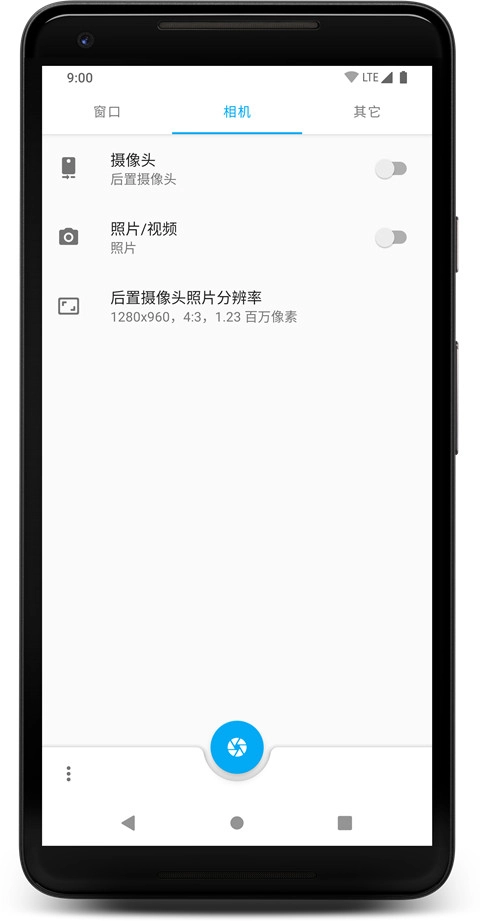
用户能够自由切换前后置摄像头,以适配多样化的拍摄场景。
调整浮动窗口大小
- 小窗口的大小可以根据用户喜好自由调整。
分辨率选择
我们准备了不同清晰度的版本,您可以按照自身的具体需求来挑选合适的。
应用与桌面拍照
无论是在应用界面还是桌面环境中,都能借助悬浮式窗口功能完成拍照操作。
窗口相机怎么授权
打开应用
- 进入已的窗口相机应用。
悬浮窗权限设置
请先定位到悬浮窗权限的相关设置项,然后对窗口相机应用开启所需的权限授权。
录制功能
获得使用权限后,找到界面右下角的录制图标,点击它就能启动视频录制功能。
后台操作
- 即使用户切换到其他应用,录制功能也不会中断,仍可继续拍照或录制。
窗口相机推荐理由
灵活的悬浮窗口
悬浮窗口支持自由拖动,这样在使用其他应用的同时也能随时拍照,让使用体验更添乐趣。
自定义分辨率
用户能够依据手机的分辨率来作出调整,以此让拍照效果得到提升。
透明度调整
窗口的透明度能够便捷调整,不会对其他应用的正常运行造成影响,有助于优化拍照体验。
详细信息
- 文件大小:2.8MB
- 当前版本:V0.5.2