 5.0分
5.0分



这款免费的手机投屏工具十分实用,能把手机屏幕内容清晰地投射到电脑等大屏上,播放过程流畅稳定,画面质量不受影响,玩游戏时投屏也完全没问题。它还支持自定义录屏清晰度,不管是什么品牌和系统的手机都能适配。现在就来试试这款投屏工具,探索更多便捷功能吧!
背景介绍
这款手机端投屏应用具备丰富的功能,能通过无线或有线方式将手机画面传输至大屏设备,适配不同场景下的使用需求,无论是职场中的方案演示、教学时的内容展示,还是居家时的影音娱乐,都能让用户体验到大屏带来的便捷与沉浸感。
金舟投屏怎么使用
在电脑上启动金舟投屏软件,接着依次选择“安卓手机投屏”选项和“快捷投屏”选项。
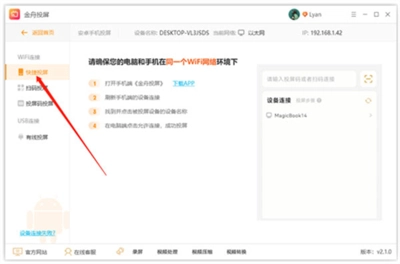
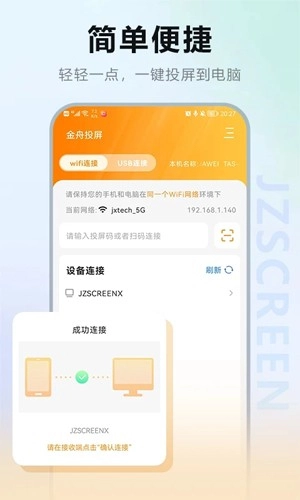
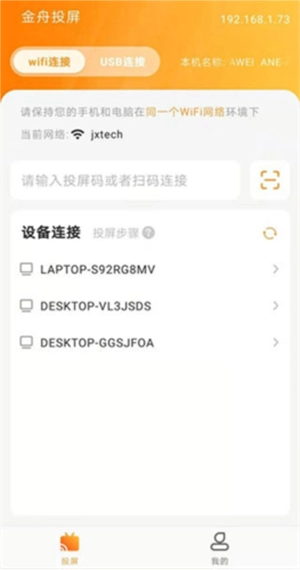
随后启动手机上的金舟投屏应用,在“设备连接”界面选择对应的设备完成连接。
然后手机会弹出成功连接的提示。
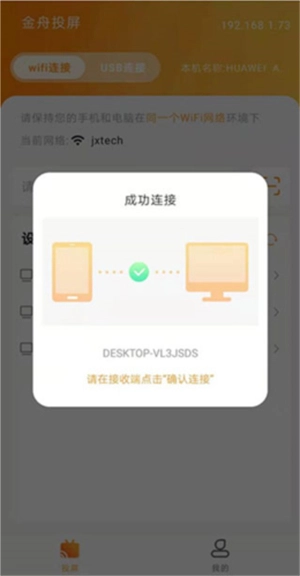
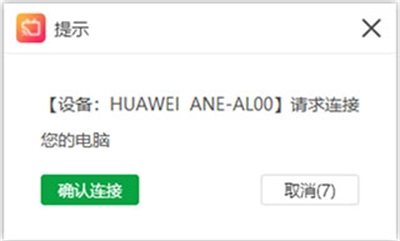
在电脑端弹出的以下提示中点击“确认连接”。
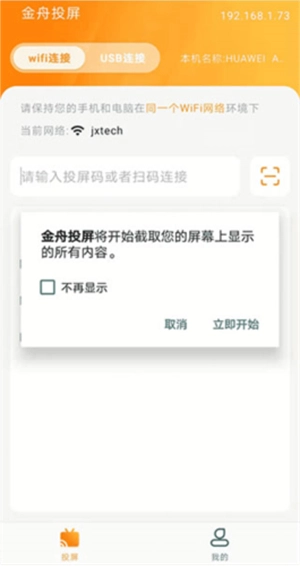
回到手机界面,当弹出提示窗口时,点击“立即开始”按钮。
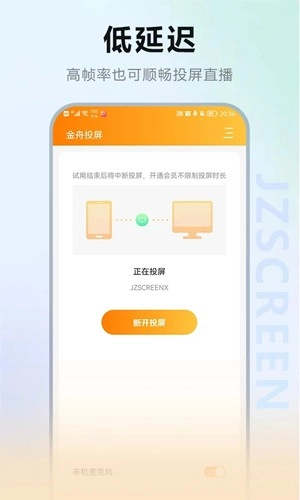
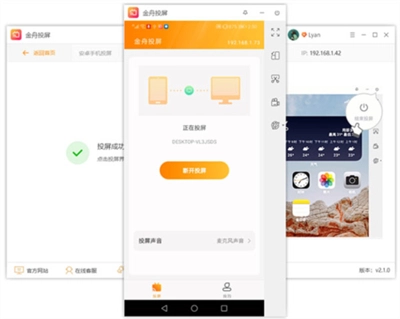
完成上述操作后,安卓手机就成功投屏到电脑上了。
软件功能
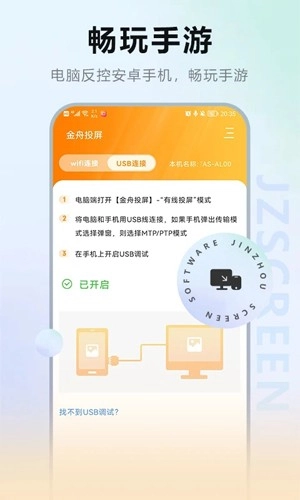
提供多种便捷的屏幕投射途径,包括通过无线网络快速连接投屏,以及借助USB接口实现的投屏功能等。
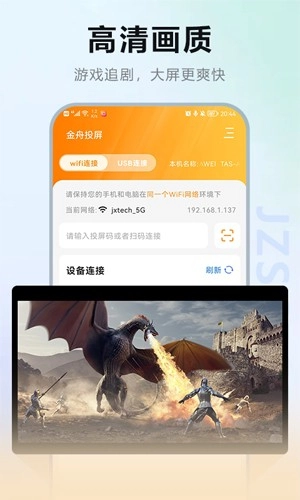
高清稳定连接:确保连接质量稳定可靠,画质最高支持2K分辨率。
白板编辑功能:配备白板工具,支持在投屏展示的内容上开展标记与注释操作。
多协议兼容能力:可支持AirPlay、Miracast等主流投屏协议,具备出色的设备适配性。
软件特色
电脑反控手机功能:投屏状态下,用户能够借助电脑直接操控安卓手机,从而有效提高操作效率。
在投屏过程中,你可以进行实时屏幕录制、截屏以及白板编辑等操作,实现实时互动体验。
支持按需调整投屏分辨率,适配多样化使用场景的不同需求。
电脑端可同时接收并显示多台手机的屏幕画面,实现多设备投屏内容的同步呈现。
软件测评
金舟投屏手机版具备高清同步演示、自由录制设置等多样附加功能,苹果设备可借助AirPlay协议将画面投射至电脑,安卓设备则能通过WiFi或USB连接实现投屏。
详细信息
- 文件大小:9.4MB
- 当前版本:V2.4.1