
 5.0分
5.0分




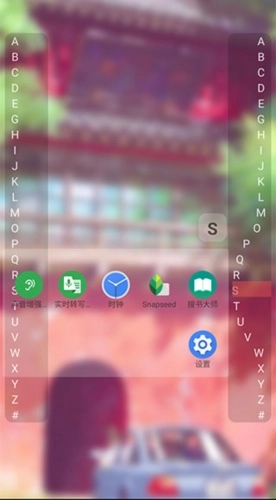
侧滑索引是一款挺实用的侧边工具软件,相信不少朋友常会因为装了太多软件,找不到自己要用的,这款软件就能帮大家解决这个问题——它会在桌面上设置一个侧边索引栏,用户找软件时,只需拖动侧边栏,再按字母排序查找应用就行,操作特别简单,还能根据自己的喜好调整,赶紧来试试吧!
软件特色
1、运用小而美的设计理念,卡片式UI设计能让用户更轻松地快速上手操作。
2、配备了丰富的可自定义功能,用户能够把自己常用的软件设置到自定义的快捷键上。
3、更加快捷的启用自己想要启用的软件或者功能。
软件亮点
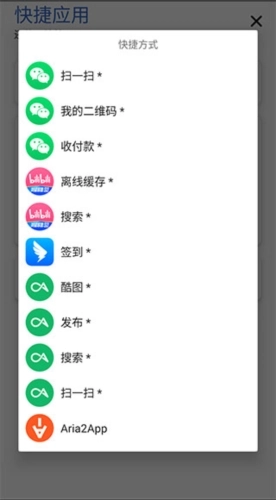
1、支持返回、首页和多任务的快捷操作,详细的手绘操作设置,能让你便捷编辑手势操作,不妨一试,它小巧又实用。
2、界面无任何广告,操作也较为简单,小巧且可免费使用,只需在屏幕左边缘或右边缘滑动,就能执行已设置好的任务;
3、这款可快速操作的全屏手势小工具应用,小编每次换不同品牌手机时都得适应好一阵子,毕竟不同手机的操作方向和逻辑差异,总是让我没法快速上手。
软件功能
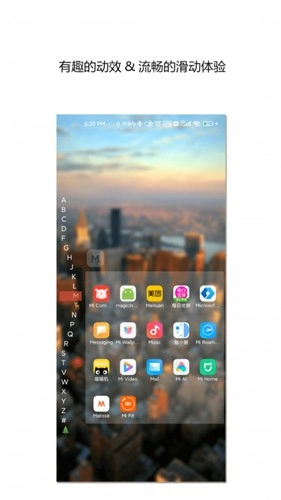
1、操作简便易行,功能完备全面,用户能够依据自身需求,灵活自主地进行设置;
2、我们提供了多种快捷操作手势,这样您在打开手机应用时就能更加迅速。
3、用户能够依据自身情况,在侧滑索引处自主进行设置,以方便用户获得高效的使用体验;
4、这样一来,就无需再从大量应用里翻找,只需滑动手机屏幕就能直接打开所需的手机应用。
软件优势

1.具备智能侧滑功能,能够依据用户的使用习惯自动优化应用的显示顺序,帮助用户更迅速地定位到需要的应用。
2.用户可依据个人偏好对侧滑索引进行自定义设置,比如调整侧边栏的位置,以此满足不同用户的个性化需求。
3.借助侧滑索引2.4.5功能,用户无需返回桌面,在手机屏幕的任意界面都能快速启动需要的应用,从而提升了手机操作的便捷程度。
怎么用?
在使用侧滑索引功能前,我们需要先为它开启存储权限、悬浮窗权限以及使用情况访问权限。
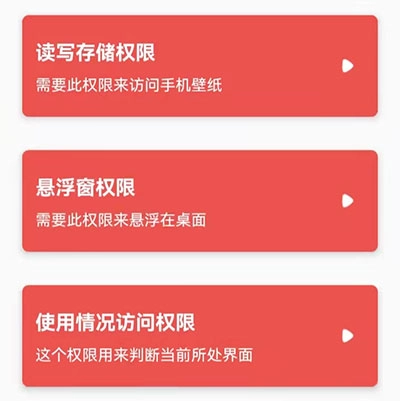
在权限开启后,我们就能启用侧滑索引功能了,它的整体外观和鸿蒙系统里的“智能多窗应用栏”有着几分相似之处。
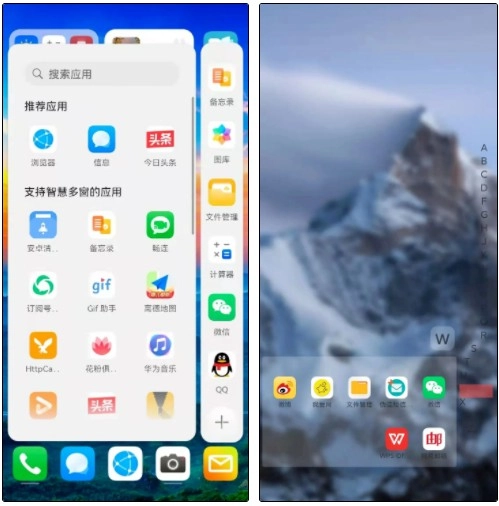
进入侧滑索引功能后,我们能够对它的外观样式和显示状态进行相关设置。
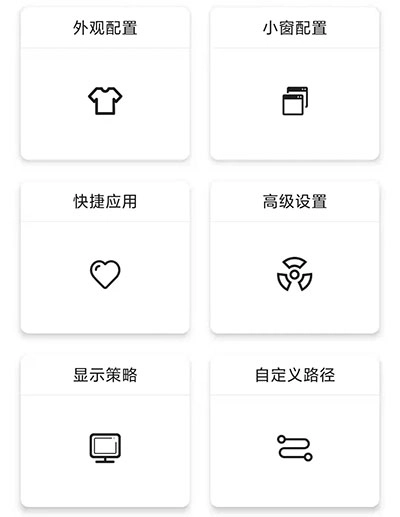
在“外观配置”选项里,我们能够对侧滑菜单的颜色、位置、圆角大小等参数进行设置;
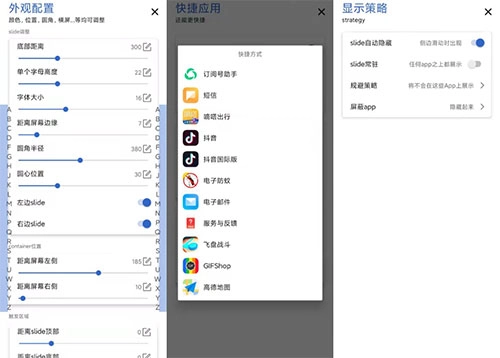
因为侧滑索引默认开启的状态不太美观,我们可以在“显示策略”里把它调整为“自动隐藏”模式,这样就能实现需要时才显示的效果了!
操作指南
1、初次配置:
打开侧滑索引后,按照提示进行初次配置。
授予全部必要的权限,以确保其正常运行。
2、启用侧边栏:
在主界面中,点击顶部的“状态”按钮或者与之类似的选项,即可开启侧边栏功能。
按照提示调整显示策略,例如对侧边栏的触发区域、宽度、高度等进行设置。
3、设置显示策略:
进入显示策略功能块,为所有添加侧边索引功能。
如果不想在某些上使用侧滑索引,可以设置规避策略。
如果不想侧滑索引显示某些隐私,可以设置屏蔽。
4、滑动侧边栏:
在手机的任何界面上,从屏幕侧边(一般是左侧或者右侧)朝内滑动,就能调出侧边栏。
侧边栏会显示按首字母排序的应用列表。
5、选择应用:
在侧边栏里,把手指滑动到你想打开的应用首字母对应的位置。
停留片刻,应用图标就会显示出来。
点击应用图标,即可快速启动该应用。
注意事项
权限问题:
侧滑索引功能的正常运行需要获取一些必要权限,比如悬浮窗权限、网络访问权限等。
如果请求权限时用户拒绝,可能会导致无法正常使用。
全面屏手势冲突:
若用户的手机开启了全面屏手势,有可能会和侧滑索引的侧边滑动功能发生冲突。
用户能够在外观设置里对触发区域的宽度、高度等参数进行调整,从而防止出现冲突情况。
稳定性与兼容性:
侧滑索引在多数设备上运行稳定,但不排除部分设备存在兼容问题。
详细信息
- 文件大小:4.1MB
- 当前版本:v2.4.7