Notewise官方正版 V2.16.12
 5.0分
5.0分
- 本游戏:官方版安全无广告需网络
- 标签: 笔记软件 手写笔记 PDF编辑工具
- 更新时间:2026-10-03 10:02:13
- 相关软件
-
 精英克星最新版
14.8MB
/ 系统工具 /
10
精英克星最新版
14.8MB
/ 系统工具 /
10
-
 懒人云挂机正版
5.6MB
/ 系统工具 /
10
懒人云挂机正版
5.6MB
/ 系统工具 /
10
-
 录屏特效大师手机版
42.7MB
/ 系统工具 /
10
录屏特效大师手机版
42.7MB
/ 系统工具 /
10
-
 BARMAK维语输入法最新版
98.8MB
/ 系统工具 /
10
BARMAK维语输入法最新版
98.8MB
/ 系统工具 /
10
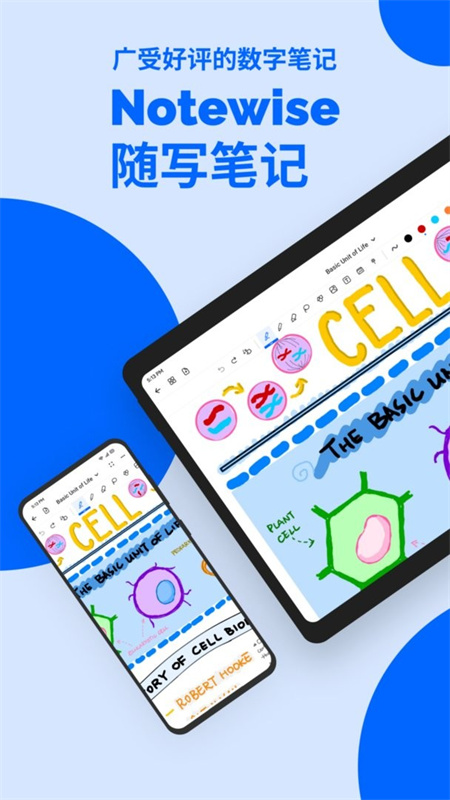
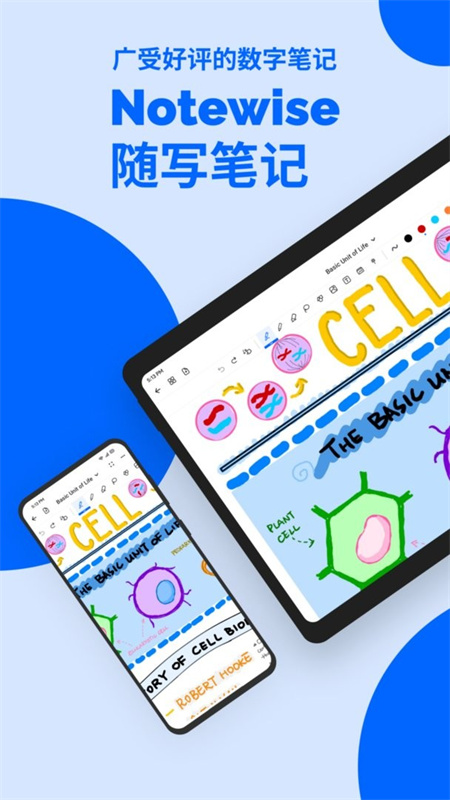
Notewise是一款为用户打造的无限画布笔记软件,多种笔记工具,包括荧光笔、黑笔、记号笔等,能为你提供便捷的教学辅助。它具备强大的绘制功能,你可以用手指进行绘画、记录笔记、制作手账、辅助学习等,体验高效的使用感受,而且还支持数据同步功能。
Notewise软件使用方式
一、调整橡皮擦设置
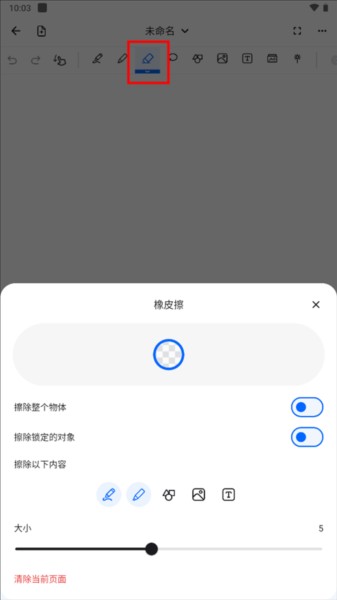
1、在工具栏里找到并选中橡皮擦工具。 2、接着再次点击该橡皮擦工具。
当“擦除整个对象”功能被启用时,会对整个对象(比如完整的笔画)进行擦除操作。
当启用“擦除锁定对象”时,锁定对象将变为可擦除。
您也能够调整可擦除对象的类型,在默认状态下,仅钢笔和荧光笔的笔迹块可以被擦除。
二、删除、复制和重新排列页面

1、点击工具栏中的轮廓按钮,此时会展示出笔记所有页面的缩略图。 2、若需重新排列页面,可长按目标页面并拖动至想要放置的位置。
3、若需删除、复制或导出特定页面,可点击右上角的选择按钮并选定相应页面。
三、添加新页面
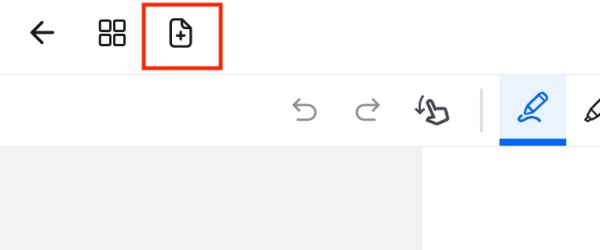
若要添加新页面,您可以按照以下方式操作: 1、点击标题栏左上角的新页面按钮。
2、当滚动至页面底部时,滚动条旁会出现一个“新页面”按钮,点击该按钮即可添加新页面。
3、打开笔记大纲并点击右上角的新页面按钮。
Notewise软件优势
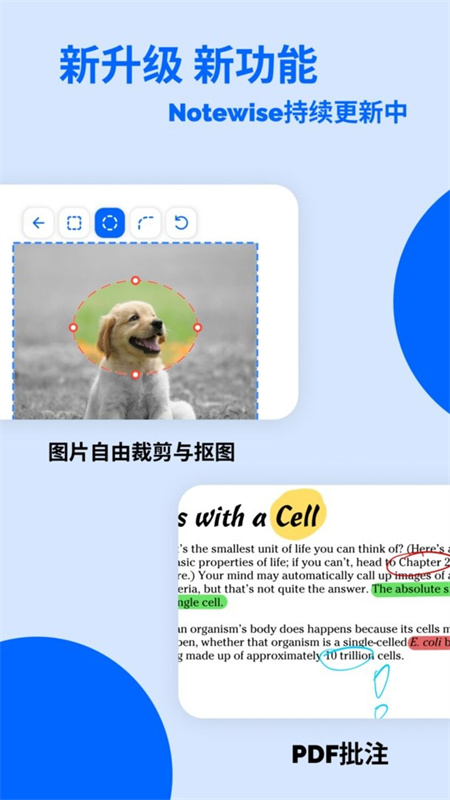
1、选取并复制PDF里的文本内容,让信息能够随时获取、轻松调用。
2、直接从PDF跳转外部链接和网站。
3、借助Notewise的强大工具箱,您可以在文档与资料上开展批注、标记以及签名等操作。
4、借助Notewise,您可以对PDF的任意页面进行重新排列、复制、调整与缩放,让文件管理尽在您的掌控之中。
5、支持导入任意大小的PDF文件,助您在课堂或会议场景中从容应对、展现出色表现。

Notewise软件亮点
1、用户能够借助手写笔在软件界面上开展书写记录操作。 2、具备添加文本框、形状等元素的功能,以此让笔记内容更加丰富。
3、提供套索工具,方便用户选择和修改笔记内容。
4、用户可自定义笔记样式和布局,满足个性化需求。
Notewise软件特色
1、智能手掌防误触技术,保障书写过程的流畅性与精准度。 2、支持多种颜色、笔触粗细及压力感应的笔刷选项。
3、提供PDF导入与编辑功能,便于用户在文档上开展批注和标记操作。
4、软件运行流畅无阻,响应迅速及时,能为用户带来优质的使用体验。

Notewise软件测评
Notewise软件之中你只需要登录同一个账号,就可以在不管是、电脑、平板或者是笔记本上获取你的数据,轻松的进行一系列的联动,让你就算是更换设备也可以快速的获取信息。
详细信息
- 文件大小:410.1MB
- 当前版本:V2.16.12