mifareclassictool手机版 V4.2.2
 5.0分
5.0分
- 本游戏:官方版安全无广告需网络
- 标签: Mifare经典工具 IC卡读写工具
- 更新时间:2026-10-06 14:43:24
- 相关软件
-
 TargetIR手机免费版
79.7MB
/ 系统工具 /
10
TargetIR手机免费版
79.7MB
/ 系统工具 /
10
-
 装B神器原版
41.4MB
/ 系统工具 /
10
装B神器原版
41.4MB
/ 系统工具 /
10
-
 有鸭记账软件官方版
16.0MB
/ 系统工具 /
10
有鸭记账软件官方版
16.0MB
/ 系统工具 /
10
-
 沐风画质助手免费版
11.9MB
/ 系统工具 /
10
沐风画质助手免费版
11.9MB
/ 系统工具 /
10
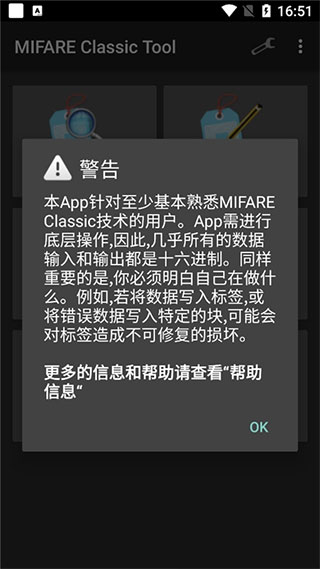
mifareclassictool是一款专门用于IC卡数据修改的工具,这款软件可读取和编写mifare classic RFID标签,能智能检测并分析mifare classic智能卡的技术参数、UID以及各类安全访问权限等信息,还支持在软件内进行数据读取、写入和原卡数据备份等操作,有需要的用户可在本站使用。
mifare classic tool怎么用?
1、首先打开Mifare Classic Tool应用,创建一个新的密钥文件。
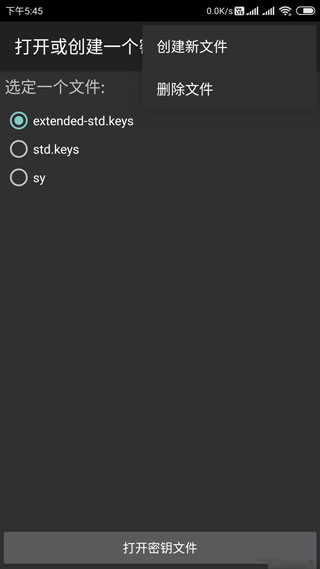
2、输入每个扇区的密钥A和密钥B,密钥顺序随意但是一定要全,一个密钥一行(附注:注意十六进制问题);
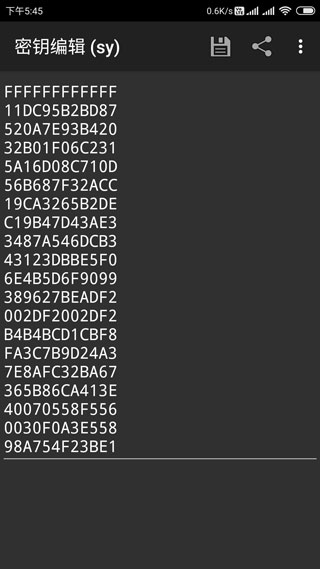
3、选用新建的密钥文件对卡执行读写操作,读取出来的卡内数据能够保存起来。
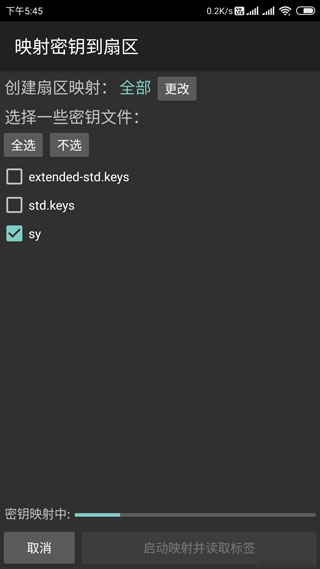
4、进行写卡操作时,需选择对应的数据文件,然后对目标扇区执行写入。需要注意的是,标准M1卡的首扇区中,0区块处于锁死状态,无法进行写入操作。在写入控制位时同样要留意,对于标准M1卡而言,控制位一旦锁死,该扇区的区块3就不能再进行写入了,控制位的具体数值可通过本文提供的控制字节生成工具来设定。
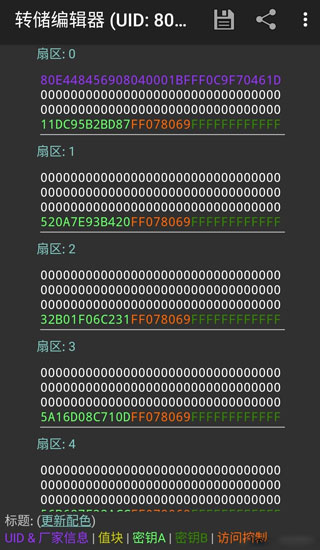
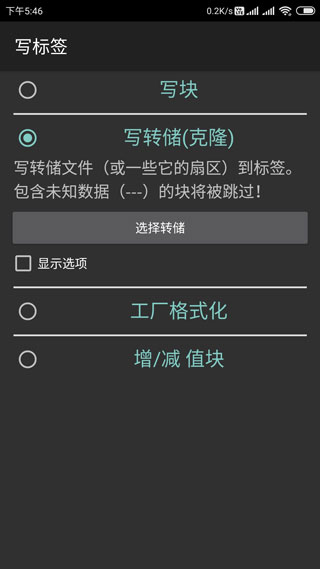
5、需要注意的是厂商块的写入操作,仅支持对CUID芯片类型的卡片进行厂商块写入。
如何读mifare classic tool卡片信息
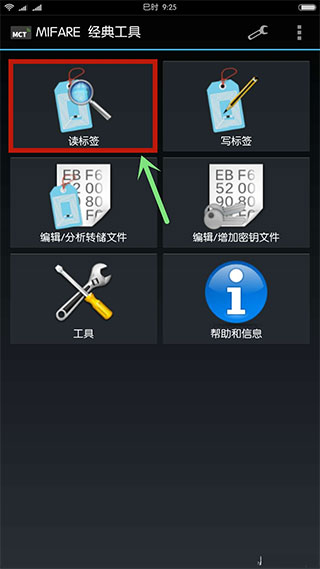
1、先开启NFC功能,接着打开MIFARE经典工具,把卡片贴到NFC识别区域,像图里展示的那样,屏幕会显示“发现新标签”的提示,之后点击“读标签”按钮。
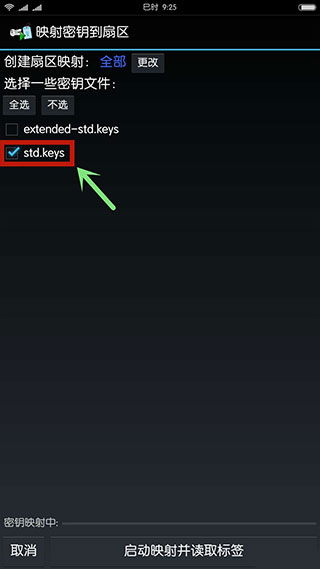
2、勾选“std.keys”这一选项
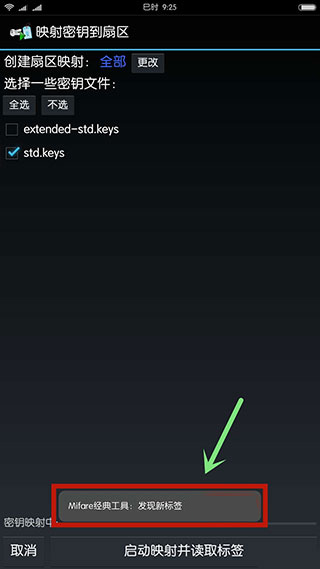
3、使用MCT读取加密门禁卡时,界面下方会显示“发现新标签(UID)”的提示。
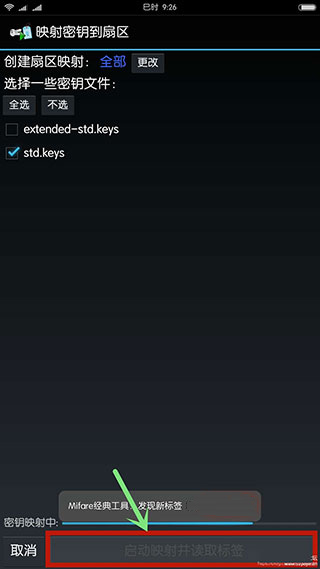
4、点击软件最下方“启动映射并读取标签”按钮。
5、映射读取标签后,点选软件右上方“储存”图标。
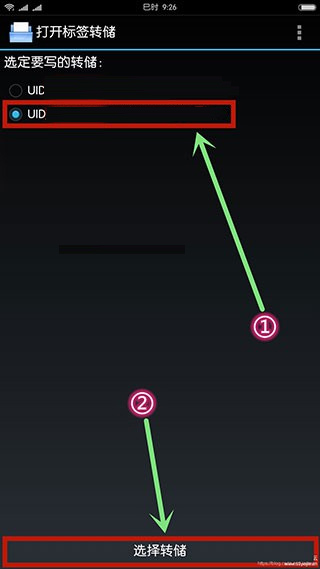
6、回到软件主界面,点选“写标签”选项。
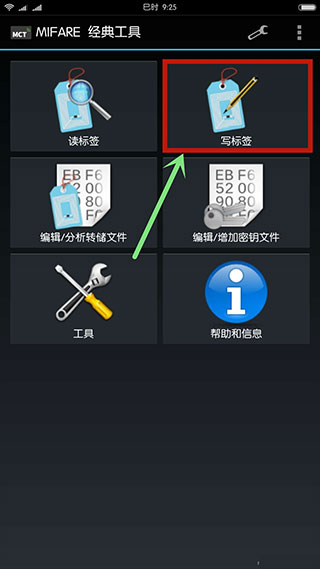
7、点击选择“写转储(克隆)”选项,接着进行“选择转储”的操作。
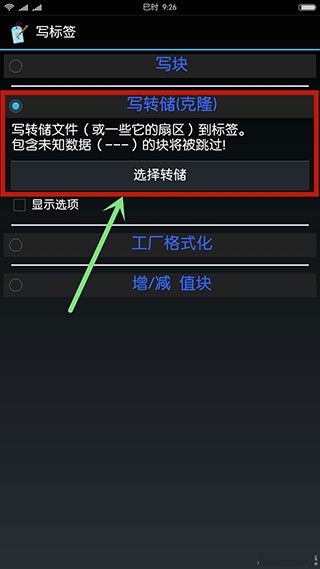
8、勾选刚才保存好的标签,选中后点击软件底部的“选择转储”按钮来进行下一步操作(需要注意的是,这时候要把CUID空白卡放在NFC感应区域内)。
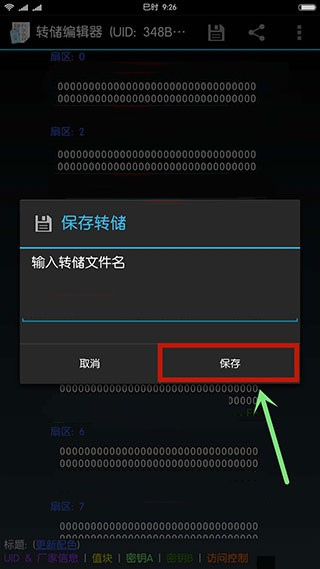
9、仅勾选刚才“扇区0”的数据,接着点击软件底部的“好的”按钮,执行最后的写入模拟操作。
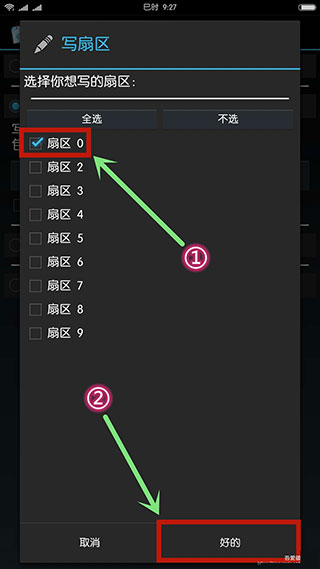
以上就是小编为各位新手玩家准备的玩法教程,希望能给大家带来一些帮助!
软件亮点
1、便捷的NPC读取管理与查看工具,能够查看密钥文件信息,清晰了解NFC卡片上的内容,并可筛选所需文件;
2、读取卡片标签并显示卡片内容,将卡片放置到识别区域后会出现新标签,此时选择读取标签,即可使用管理标签的NPC功能。
3、可识别卡片上的标签内容,支持一键将标签存储至本地,为卡片接触过程提供更便捷的管理方式,还能通过分析或转换对标签进行编辑。
4、支持一键存储或保存标签文件,能够智能读取并保存标签内容,让卡片数据的保存与管理更加便捷,还可一键分析标签上的数据。
5、对标签属性进行解码与访问,助力用户掌握应用里的离线或其他标签数据,展示卡片属性,开展比较、存储等操作。
软件特色
1、读取Mifare Classic卡片
2、编辑并保存卡片的数据
3、写入Mifare Classic卡片
4、对Mifare Classic卡片进行复制操作(将数据文件从一张卡片写入到新卡片,第一区块不在复制范围内)
5、字典暴力
6、格式化标签至出厂状态
7、编写Mifare Classic卡片的特殊制造商块
软件优势
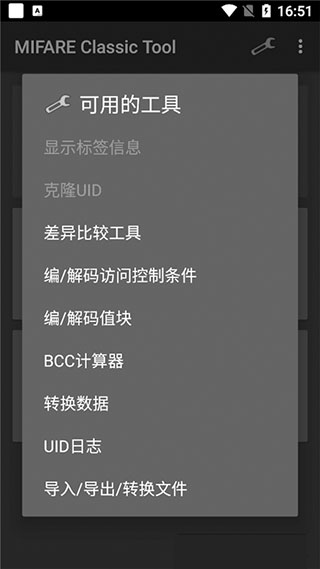
1、创建、编辑、保存和共享密钥文件(字典)
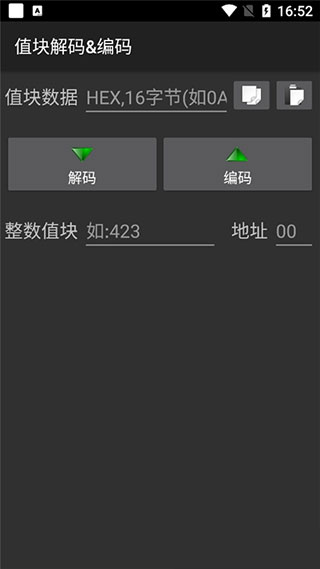
2、编码解码Mifare Classic价值块
3、编码解码Mifare Classic的访问条件
4、比较转储(比对工具)
5、显示卡片属性信息
6、高亮显示卡片十六进制数据
7、显示卡片数据为7-Bit US-ASCII码
更新日志
v4.2.3版本
* 使按键映射创建期间的“取消”响应更快
(感谢 Alan Le Corre)。
* 向扩展按键文件添加了更多知名按键。
extended-std.keys 文件会自动进行更新。
* 修复了几次崩溃。
* 一些小的代码清理。
详细信息
- 文件大小:3.8MB
- 当前版本:V4.2.2