KeyLinker手机正版 V3.70
 5.0分
5.0分
- 本游戏:官方版安全无广告需网络
- 标签: 手柄配置工具 按键自定义设置 游戏辅助软件
- 更新时间:2026-10-15 17:52:17
- 相关软件
-
 省钱榜
7.7MB
/ 生活服务 /
10
省钱榜
7.7MB
/ 生活服务 /
10
-
 运满满司机
63.0MB
/ 生活服务 /
10
运满满司机
63.0MB
/ 生活服务 /
10
-
 看家王智能摄像头手机app
81.0MB
/ 生活服务 /
10
看家王智能摄像头手机app
81.0MB
/ 生活服务 /
10
-
 煤矿机电
126.8MB
/ 生活服务 /
10
煤矿机电
126.8MB
/ 生活服务 /
10
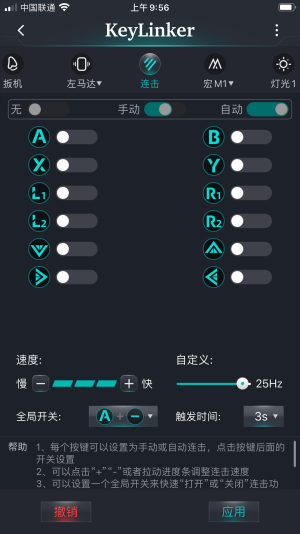
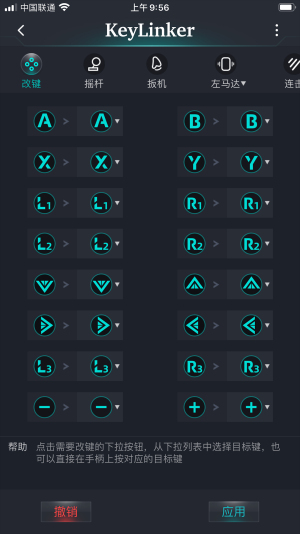
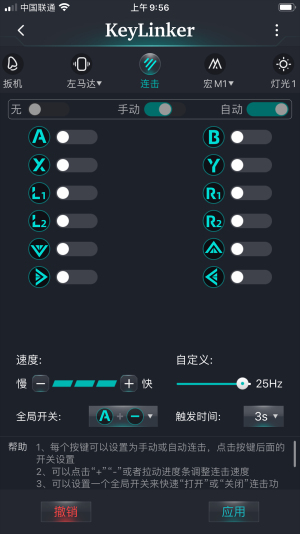
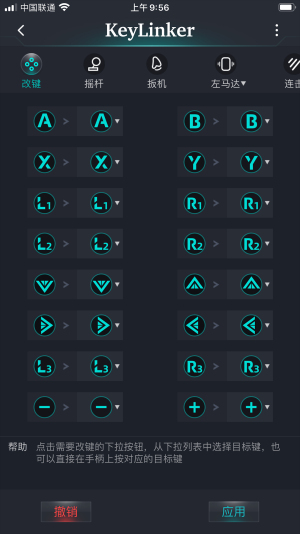
KeyLinker这款软件几乎适配所有品牌的手柄,用户能依据不同需求来调整按键参数,操作十分便捷。此外,它还配备了用户最常用的宏设置功能,助力提升操作水平。不过需要注意的是,该应用目前仍处于测试阶段,使用时或许会出现一些问题。
keylinker怎么添加
确保已经正确并打开了Keylinker应用。
在Keylinker应用里,找到并点击“添加”或者功能相似的选项。这类选项一般会出现在应用的主界面或者设置菜单当中。
在弹出的列表里,挑选你想添加的选项。要是列表里没有,你或许得手动输入对应的名称或者路径。
按照应用给出的提示,完成添加操作。这期间或许需要确认分辨率、控制方式等相关设置。
添加完成后,你能在Keylinker应用的主界面找到刚才添加的内容。点击对应的图标,就能启动并开始使用了。
请注意,上述操作步骤可能会因Keylinker应用的版本不同或使用的设备不同而存在差异。若你在使用过程中遇到问题,建议查阅Keylinker的官方文档或向相关技术支持渠道寻求帮助。
KeyLinker如何调整摇杆灵敏度
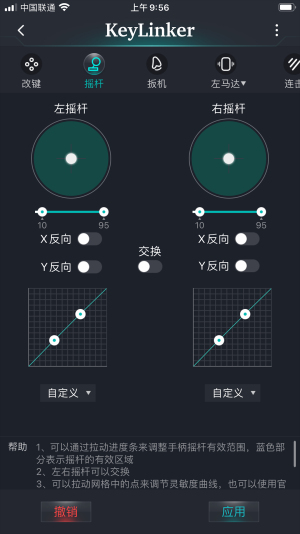
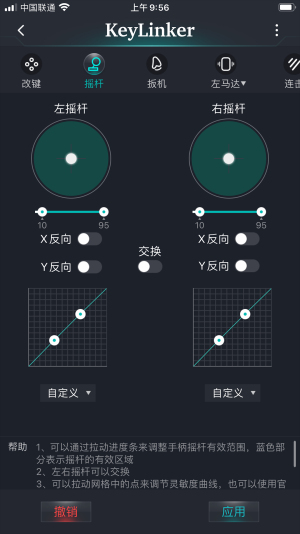
1、选择“摇杆”项目。
2、红框区域用于调节摇杆死区,绿框区域则负责调整摇杆的灵敏度曲线(吐槽:实际上仅靠绿框部分也能实现红框部分的功能),中间未加框的部分,大家可依据自身使用需求进行设置。
3、调节完成后点击最下方“应用”按钮完成修改
keylinker怎么搜不到手柄
keylinker搜不到手柄的原因有很多,你可以参考以下解决办法:
1、电脑的USB接口或者USB手柄出现故障时,这种情况下只能联系维修点或电脑售后处理。最简便的检测方式是换一台电脑测试手柄:若手柄能正常使用,说明原电脑的USB接口存在问题;若手柄仍无法使用,则大概率是手柄本身出现了故障。
2、可以尝试更换USB接口来连接手柄,对于台式机而言,建议优先使用机箱后方的USB接口。这是因为机箱前面板的USB接口是通过主板针脚引出的,在标准5V电压下,其最大电流输出通常仅为0.3-0.5A;而机箱后方的接口则直接从PCB板引出,在相同电压下能够提供更大的电流(或者在电压更高时也能保持同等电流输出),因此有助于加快手柄的充电速度。
3、检查USB驱动情况:按下WIN+R组合键,输入***.msc并回车,打开设备管理器,查看“通用串行总线控制器”目录下的USB HUB是否带有问号或叹号标记。若有此类标记,说明驱动未正常安装,需安装USB驱动程序。此外,购买手柄时通常会附赠驱动光盘,记得使用;若没有光盘,也可在网上下载通用手柄驱动程序。
《KeyLinker》软件亮点:
1.辅助功能十分可靠且强大,使用时能够助力用户的技能得到进一步提升。
2.操作手柄操控时极为流畅,还能对其各类按钮配置进行全新调整。
3.手柄与另一设备配对时,需先取消该设备的配对权限,才能顺利完成匹配。
《KeyLinker》软件特色:
1.同时按下两个或三个按钮,体验高端组合带来的畅快效果。
2.随时都能调试手柄的灵敏度,带来更高端的操作。
3.去手动点击页面,直接同步各种屏幕按钮。
《KeyLinker》软件优势:
1.无论在何种情况下都能畅快使用,手柄的连接方式可以自由选择。
2.手柄配置更改后,灵敏度也会随之变化,需找到适配的操作方式。
3.不会出现任何闪退现象,运行过程更加稳定且安全。
《KeyLinker》软件测评:
每次连接或调整手柄参数时,都能直接获取到优质的教程指导,即便是新手用户,也能轻松完成设置操作。
详细信息
- 文件大小:27.3MB
- 当前版本:V3.70