
 5.0分



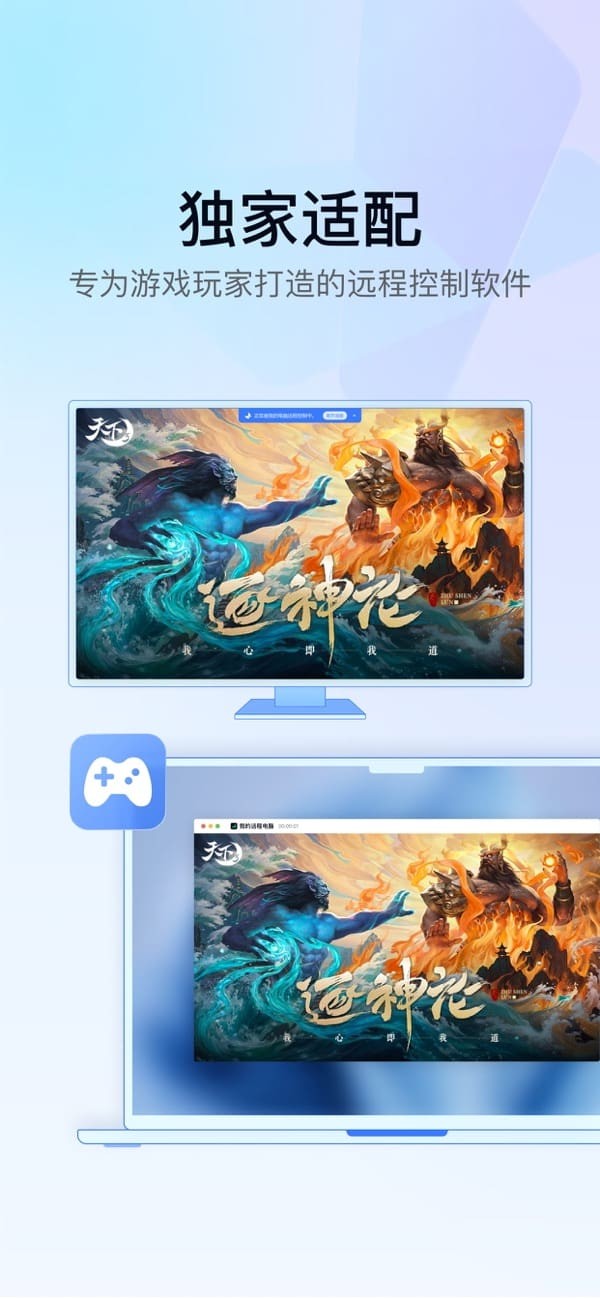
GameViewer是一款功能强大的远程控制软件,用户能随时通过它与电脑建立连接,实现便捷的远程操控。无论是模拟键盘输入还是鼠标操作,都能在线完成,让远程控制过程更加顺畅。此外,该软件支持多端设备登录,方便用户在不同设备上灵活使用,打造高效流畅的远程操作体验。
gameviewer怎么添加设备
1. 在一台Windows设备上启动GameViewer并完成登录操作
2. 在另一台设备上启动GameViewer,并登录与步骤1相同的账号
3. 登录成功进入主界面后,就能对电脑进行远程控制。温馨提示:macOS设备目前暂不支持作为被控端使用。

GameViewer如何远程控制模拟器
1. 被控端启动并登录GameViewer
目前仅支持对Windows模拟器进行远程控制,Mac版本暂未开放支持。
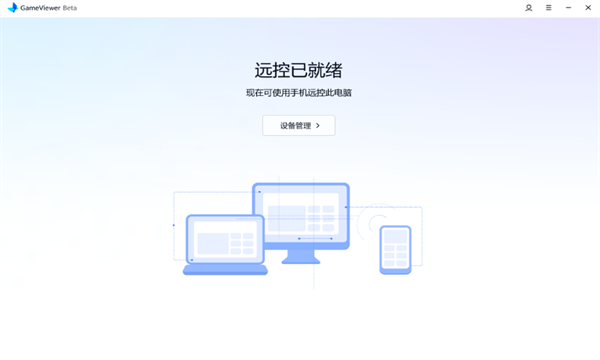
2. 被控端MuMu模拟器
3.打开移动端的GameViewer
请确保登录的GameViewer账号与被控端所使用的账号一致。

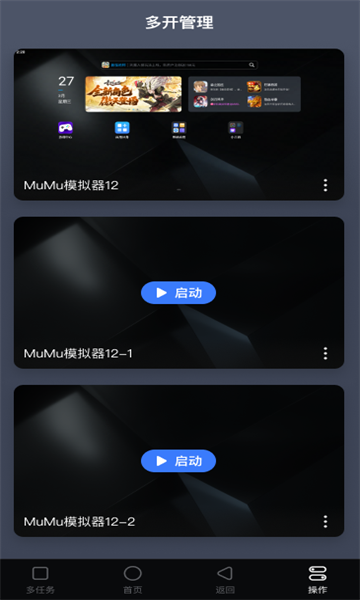
4. 点击主页的MuMu模拟器
点击后会弹出模拟器的多开管理界面,在该界面中能够进行模拟器的新建与启动操作。当点击处于运行状态的模拟器时,即可进入MuMu直控模式。
GameViewer移动端删除设备步骤
1. 点击“我的”,进入后选择“设备管理” 2. 找到需要删除的设备,点击该设备对应的“删除设备”按钮
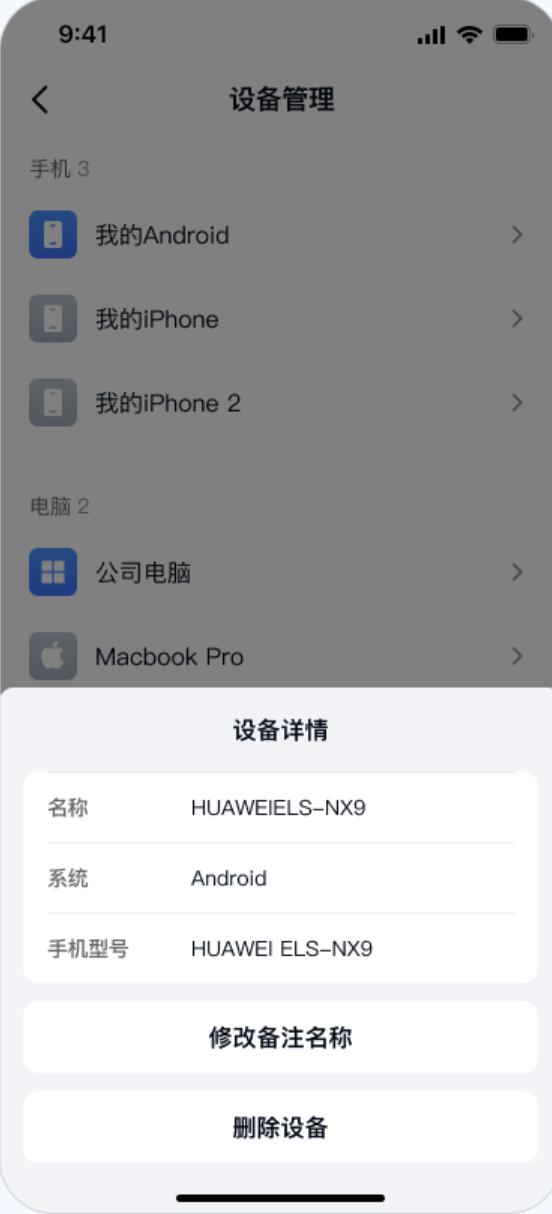
3. 点击确定
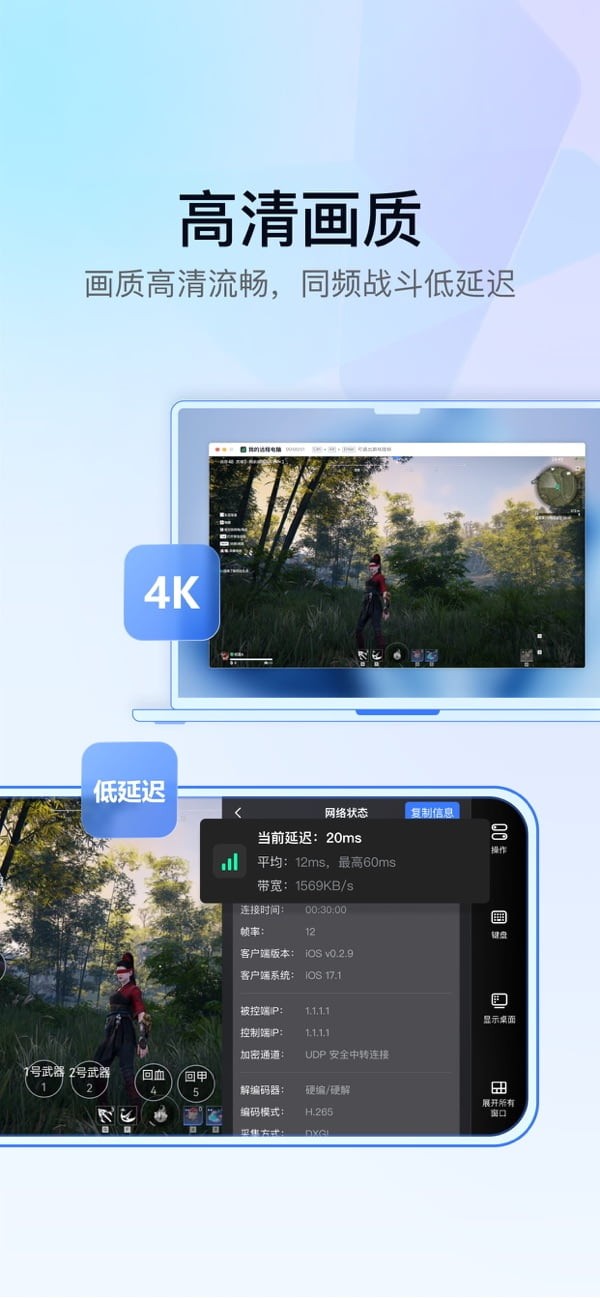
遇到画面延迟,可以尝试通过以下方法解决
1. 尝试降低帧率与画质
2. 当控制端和被控端处于同一局域网环境时,卡顿和延迟现象能够得到显著缓解。
3. 部分机型可能存在兼容性问题,您可扫码联系工作人员进行处理。
详细信息
- 文件大小:13.8MB
- 当前版本:V1.2.3
软件截图

猜你喜欢
有哪些设备管理app





×
513人已预约此应用
确定
取消