LuckyCam官方版 V5.4.5
 5.0分
- 本游戏:官方版安全无广告需网络
- 标签: 行车记录仪软件 LuckyCam使用指南 视频回放管理
- 更新时间:2026-11-21 17:20:24
- 相关软件
-
 小才星守护客户端免费原版
63.1MB
/ 生活服务 /
10
-
 Gooh旅记最新免费版
77.2MB
/ 生活服务 /
10
-
 急先蜂骑手版
15.6MB
/ 生活服务 /
10
-
 山东医师服务安卓直装版
83.5MB
/ 生活服务 /
10

在行车记录仪应用领域,LuckyCam绝对是个出色的选择。它的系统会自动对监控视频进行分类统计,能显著节省存储空间。借助它,用户不仅能调整记录仪的各项设置,还能批量保存视频,操作既方便又高效。一键回放功能更是让用户可以完整、清晰地查看行车记录。
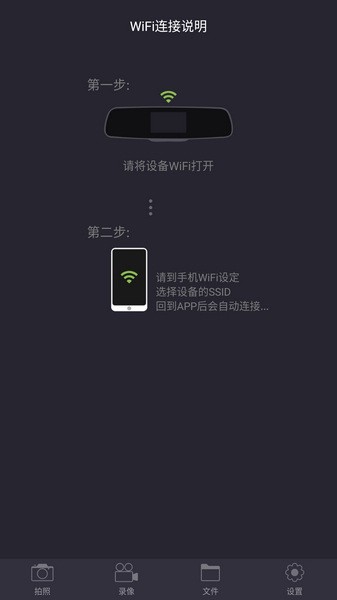
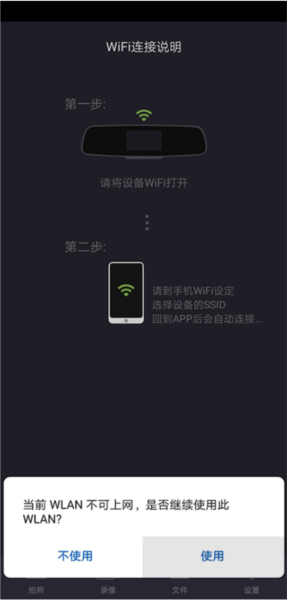
为了方便用户连接行车记录仪,LuckyCam 还提供了十分简单的操作步骤。首先,用户需要将设备WiFi打开,然后在WiFi设定中选择设备的SSID,回到后即可自动连接。这一智能化的设计为用户提供了更便捷的使用体验。此外,回放视频自动保存到云端,使用户随时随地都能查看记录仪的画面回放,进一步提升了使用便利性。
软件特色
1、一键分享。支持将最喜欢的照片分享到社交网络;
2、智能操控。支持通过操控记录仪各种设置选项;
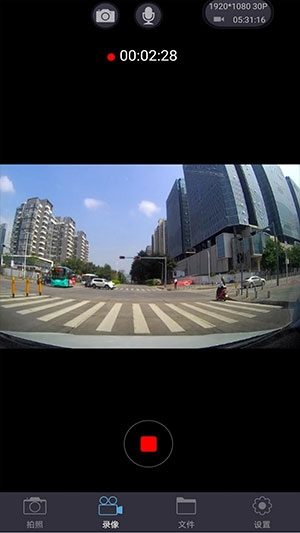
3、实时直播功能。当通过LuckyCam与行车记录仪成功连接后,就能对当前正在录制的内容进行实时直播。
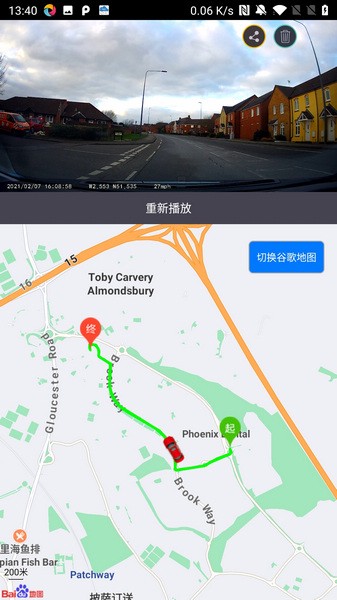
4、预览回放功能。可借助LuckyCam对行车记录仪所录制的视频开展预览与回放操作;
5、内容查看。可借助LuckyCam对记录仪拍摄的照片与视频进行管理和查看;
软件亮点
回放视频支持自动保存到云端,极大节省了存储空间;
支持一键分享,还能选勾视频图片,进行批量保存;
文件管理极为便捷,系统会自动对监控视频开展分类统计工作。
操作简单,就是你的移动记录仪,十分方便;
可以自由的设定监控画面,同时还能抓拍画面;
wifi怎么打开
用户启动LuckyCam行车记录仪后,就能看到操作指南了。
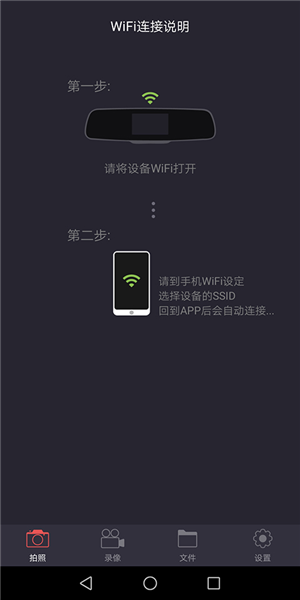
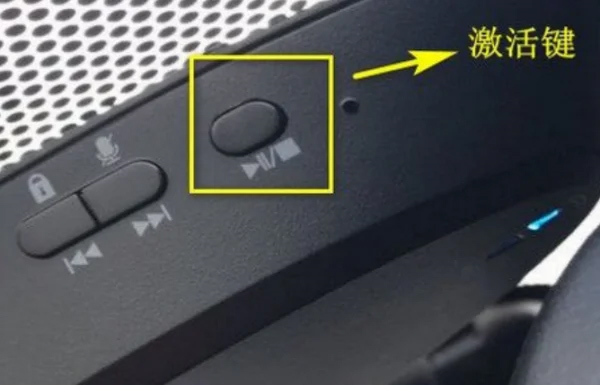
根据操作指南,用户通常只需按下车辆记录仪上的激活键,就能等待设备发出WiFi信号。
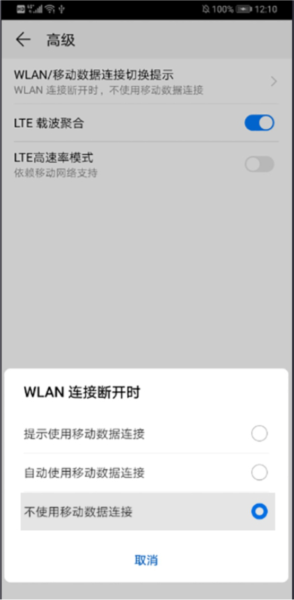
然后进入刚才打开的LuckyCam行车记录仪页面,点击页面任意位置就能打开设备的WiFi连接页面,接着点击连接WiFi即可。
怎么设置
1、选择分辨率
选择分辨率1080p。

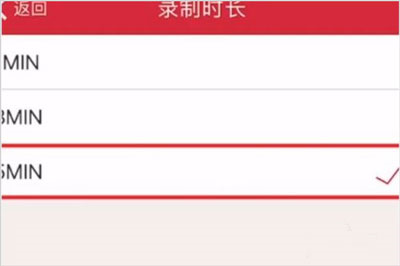
2、选择录制时长
时长录制尽量选择五分钟,避免文件过多。
3、关闭车内音频
关闭车内音频录制,保护车内个人隐私。
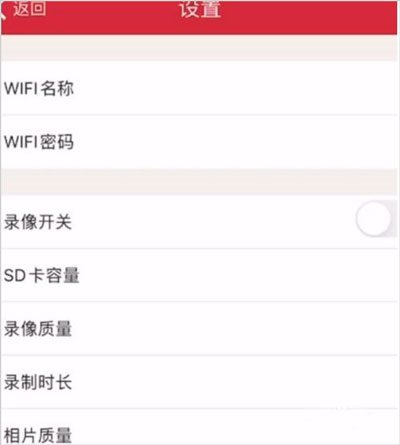
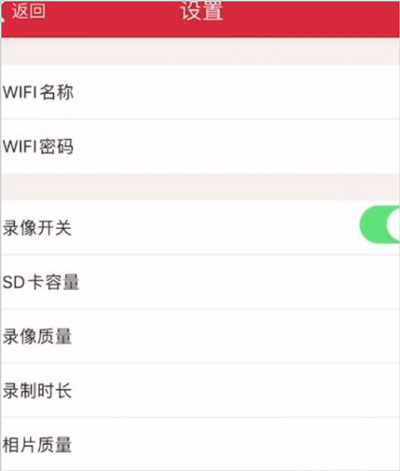
4、开启监控和侦测功能
打开停车监控和移动侦测功能。
5、使用外接电
使用外接电源供电的行车记录仪,连续工作超过24小时务必关闭,不然车辆电池很容易出现亏电情况。

怎么看回放
1、可取出内存卡或在电脑上观看。部分行车记录仪的录制视频存储于外接内存卡中,若需查看回放,可将内存卡取出,放入专用播放器观看回放,也可通过读卡器连接电脑进行回放查看。
2、借助连接行车记录仪进行查看。部分行车记录仪具备专用的WIFI功能,通过无线网络与手机连接后,按照手机上的指引操作,就能在手机上直接查看回放内容。
3、行车记录仪支持车内直接查看回放。目前市面上的行车记录仪大多配备了显示屏,只需通过操作记录仪上的按键,切换至预览模式,就能浏览已录制完成的回放视频。
关于行车记录仪怎么在车上看回放 ,具体操作是:
一般的行车记录仪配备6个按键,包括电源键、菜单键、模式切换键、上翻键、下翻键和确认键。其中模式切换键就是MODE键,可用于选择录像、拍照或预览模式。当切换至预览模式后,通过上翻键和下翻键能够选择视频或照片文件,按下Rec(OK/确认)键可进行播放或暂停操作,按模式键则能退出预览模式。
更新内容
v5.4.6:
为您优化了体验细节。
v5.2.3:
优化体验,增强稳定性。
详细信息
- 文件大小:61.8MB
- 当前版本:V5.4.5